
Roteiro de implantação
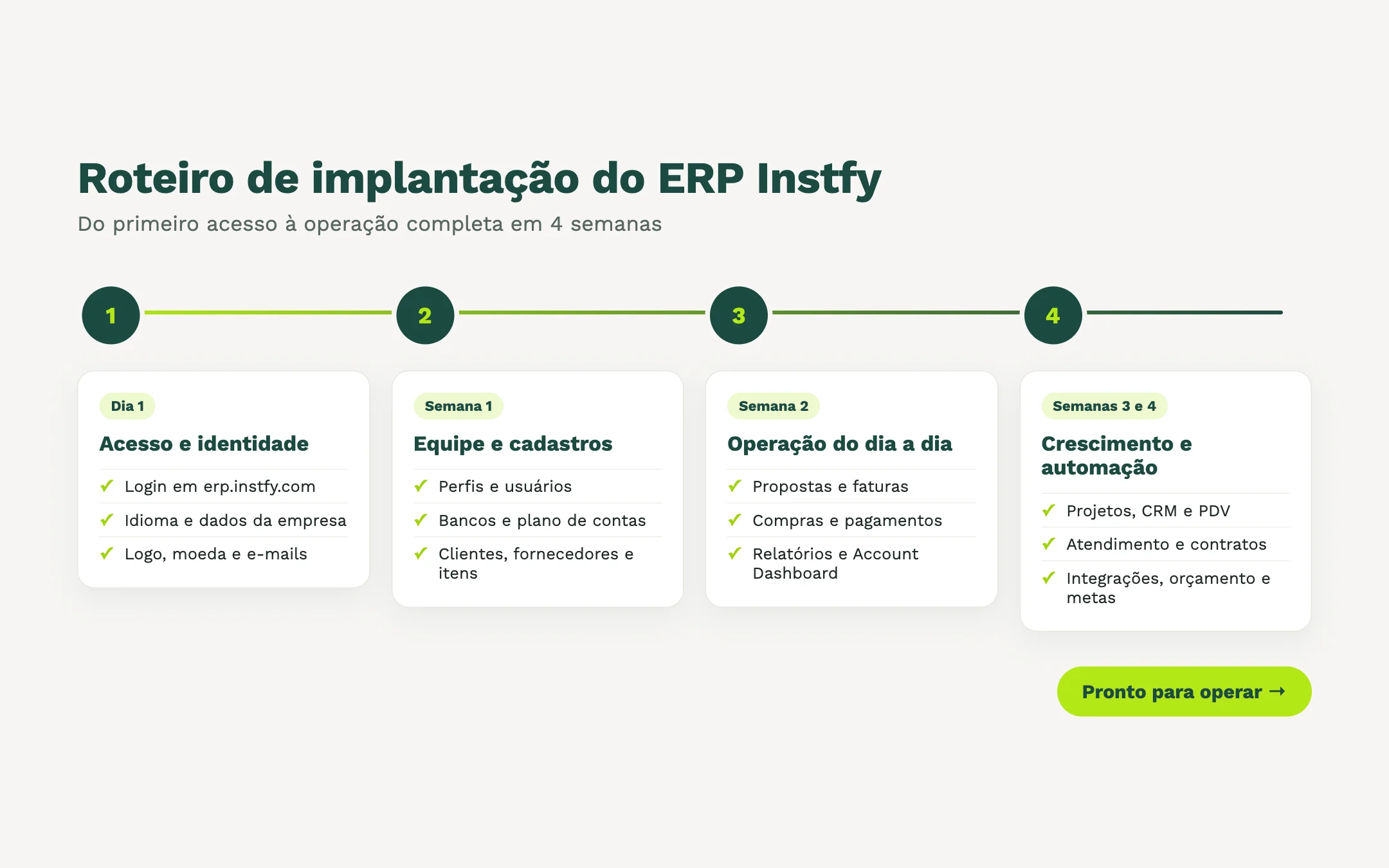
Um plano de 4 semanas para sair da assinatura à operação: o que configurar no Dia 1, na Semana 1, na Semana 2 e nas Semanas 3 e 4.
Você acabou de assinar o ERP Instfy e quer colocar a empresa para rodar sem se perder no menu. Este roteiro organiza a implantação em etapas curtas, na ordem certa: primeiro a base (empresa, moeda, e-mail), depois os cadastros, em seguida a operação do dia a dia e, por fim, os módulos de crescimento. Cada passo aponta para a página que explica como fazer.
Antes de começar
- Tenha em mãos os dados da empresa: razão social, endereço, telefone, e-mail de contato e logotipo.
- Defina quem será o responsável pela implantação (normalmente o dono ou o gestor administrativo). Ele usará o usuário Empresa, que tem acesso a tudo.
- Separe as listas que você já tem em planilha: clientes, fornecedores, produtos e serviços, contas bancárias e funcionários.
- Leia rapidamente a Visão geral do ERP para conhecer os módulos.
Não tente configurar tudo em um dia. Siga a ordem abaixo: cada etapa prepara a seguinte, e os relatórios só ficam corretos quando a base está certa.
Dia 1: acesso e identidade da empresa
O objetivo do primeiro dia é entrar no sistema e deixar a base pronta para que todo documento já saia com o nome, a marca e a moeda corretos.
Caminho no menu: Settings (Configurações)
- Entre em https://erp.instfy.com/login com o e-mail e a senha da assinatura. Veja Primeiro acesso e login.
- Escolha o idioma no seletor de idioma do topo da tela (o padrão é English). Veja Conhecendo a interface.
- Abra Settings e, na aba Company Settings, preencha os dados da empresa. Veja Configurações da empresa.
- Na aba Brand Settings, envie o logotipo, ajuste os textos e escolha o tema.
- Na aba Currency Settings, defina a moeda e o formato dos valores.
- Na aba System Settings, revise data, hora e preferências gerais.
- Na aba Email Settings, configure o envio de e-mails e faça um teste. Veja Integrações.
- Clique em Save Changes em cada aba. Pronto: a base da empresa está configurada.
Configure a moeda antes de lançar a primeira fatura. Mudar depois pode deixar documentos antigos e relatórios com valores difíceis de comparar.
Semana 1: equipe e cadastros base
Com a base pronta, cadastre quem vai usar o sistema e as informações que todos os módulos consultam.
Usuários e perfis
Caminho no menu: User Management > Roles e User Management > Users
- Entenda os tipos de usuário e a lógica de acesso em Perfis e permissões.
- Crie os perfis por cargo (ex.: Financeiro, Vendas, RH) em Roles. Veja Usuários e perfis.
- Cadastre os colaboradores em Users e atribua o perfil de cada um.
- Peça para cada pessoa entrar e confirmar que vê apenas o que precisa.
Cadastros base
- Cadastre as contas bancárias em Accounting > Banking. Veja Financeiro e contabilidade.
- Revise o plano de contas em Accounting > Chart Of Accounts e os tipos de conta em Accounting > System Setup.
- Cadastre clientes em Accounting > Customers e fornecedores em Accounting > Vendors.
- Crie as categorias de produto em Product & Service > System Setup e cadastre os itens em Product & Service > Items. Veja Produtos e serviços.
- Se trabalha com estoque, cadastre os depósitos em Purchase > Warehouses. Veja Compras, depósitos e transferências.
Não precisa cadastrar todos os clientes de uma vez. Comece pelos ativos e pelos que vão receber fatura nas próximas semanas.
Semana 2: operação do dia a dia
Agora o sistema já pode registrar o que acontece na empresa. Faça os primeiros lançamentos reais e confira o resultado nos painéis.
- Emita a primeira proposta ou cotação. Veja Propostas e Cotações.
- Emita a primeira fatura em Sales Invoice. Veja Faturas de venda e devoluções.
- Registre a primeira compra em Purchase > Purchase Invoice. Veja Compras.
- Lance recebimentos e pagamentos em Accounting > Customer Payments e Vendor Payments, além de receitas e despesas avulsas. Veja Financeiro e contabilidade.
- Confira os relatórios contábeis em Double Entry (balancete, DRE, balanço). Veja Partidas dobradas e relatórios.
- Se usar RH: configure filiais e departamentos em HRM > System Setup, cadastre funcionários, turnos e tipos de licença, e defina salários. Veja RH, ponto, férias e folha.
- Abra o Account Dashboard e confirme que os números batem com o que você lançou. Veja Painéis por área.
Ao fim da Semana 2, compare o saldo das contas bancárias no ERP com os extratos reais. Se bater, a base financeira está correta.
Semanas 3 e 4: crescimento e automação
Com a operação rodando, ative os módulos que ajudam a vender mais, atender melhor e decidir com dados. Escolha só o que faz sentido para o seu negócio.
- Projetos: crie as etapas de tarefa em Project > System Setup e o primeiro projeto. Veja Projetos e tarefas e Apontamento de horas.
- CRM: configure funis, etapas e fontes em CRM > System Setup e cadastre leads e negócios. Veja CRM: leads e negócios.
- PDV: se vende no balcão, faça uma venda de teste em POS > Add POS. Veja PDV (frente de caixa).
- Atendimento: crie categorias em Support Ticket > System Setup e publique a base de conhecimento. Veja Chamados e base de conhecimento.
- Contratos: cadastre os tipos e os contratos ativos. Veja Contratos.
- Integrações: conecte Slack, Twilio, Zoom, Google Calendar ou Webhook conforme a sua rotina. Veja Integrações.
- Gestão: defina orçamento e metas. Veja Planejamento orçamentário e Metas financeiras.
- Painéis: combine com cada gestor qual painel ele abre todo dia. Veja Painéis por área.
Pronto para operar
Use esta lista para confirmar que a implantação está completa. Quando todos os itens estiverem marcados, a sua empresa está pronta para operar no ERP Instfy.
- Idioma escolhido e dados da empresa preenchidos em Configurações
- Logotipo e tema aplicados em Brand Settings
- Moeda e formato de valores definidos em Currency Settings
- Envio de e-mail configurado e testado (Integrações)
- Perfis criados e usuários convidados (Usuários e perfis)
- Contas bancárias e plano de contas revisados (Financeiro)
- Clientes, fornecedores e produtos principais cadastrados (Produtos e serviços)
- Primeira fatura de venda emitida (Faturas de venda)
- Primeira compra registrada (Compras)
- Recebimentos e pagamentos lançados e saldos conferidos com o banco
- RH configurado, se a empresa usa o módulo (RH)
- Módulos de crescimento ativados conforme a necessidade (CRM, Projetos, PDV)
- Cada gestor sabe qual painel acompanhar (Painéis)
- Plano e forma de pagamento conferidos (Plano e assinatura)
Perguntas frequentes
Preciso seguir o roteiro exatamente nessa ordem?
A ordem do Dia 1 e da Semana 1 é importante, porque empresa, moeda, usuários e cadastros base são usados por todos os outros módulos. A partir da Semana 2 você pode adaptar: se a sua empresa não usa RH ou PDV, pule esses itens e avance para o que importa para você.
Quanto tempo leva para implantar o ERP Instfy?
O roteiro sugere cerca de quatro semanas para uma pequena ou média empresa, mas o tempo real depende do volume de cadastros e de quantos módulos você vai usar. Uma empresa que só precisa de vendas e financeiro pode estar operando bem antes disso.
Posso importar meus cadastros de uma planilha?
Algumas listas do sistema oferecem importação, mas isso varia por tela. Quando não houver opção de importar, cadastre primeiro os registros mais usados e complete o restante aos poucos. Em caso de dúvida, fale com o suporte.
O que faço se um módulo do roteiro não aparece no meu menu?
O menu mostra apenas os módulos do seu plano e das suas permissões. Confira o seu plano em Plano e assinatura e as permissões em Perfis e permissões. Se ainda assim não aparecer, veja Solução de problemas.
Próximos passos
Comece pelo primeiro acesso e siga o roteiro etapa por etapa.