
Primeiro acesso e login
Entre no ERP Instfy, crie sua conta, recupere a senha, troque o idioma e conheça o painel que aparece logo após o login.
Esta página é para o primeiro contato com o sistema: seja você o responsável pela empresa que acabou de assinar, seja um colaborador que recebeu acesso. Em poucos minutos você estará dentro do ERP, no idioma que preferir.
Antes de começar
- Use um navegador atualizado (Chrome, Edge, Firefox ou Safari).
- Tenha o e-mail usado na assinatura ou o e-mail que o administrador da sua empresa cadastrou para você.
- Se a sua empresa ainda não tem conta, você vai criá-la na tela de cadastro.
Criar a conta da empresa
Use o cadastro quando a sua empresa ainda não tem acesso ao ERP Instfy.
Caminho: https://erp.instfy.com/register
- Abra https://erp.instfy.com/register no navegador.
- Preencha os dados solicitados, como nome, e-mail e senha.
- Confirme o cadastro. Se o sistema pedir verificação de e-mail, abra a mensagem recebida e confirme o endereço.
- Entre no sistema e escolha ou confirme o plano. Veja Plano e assinatura.
Colaboradores não precisam se cadastrar. Eles recebem acesso do administrador da empresa em User Management > Users. Veja Usuários e perfis.
Fazer login
Caminho: https://erp.instfy.com/login
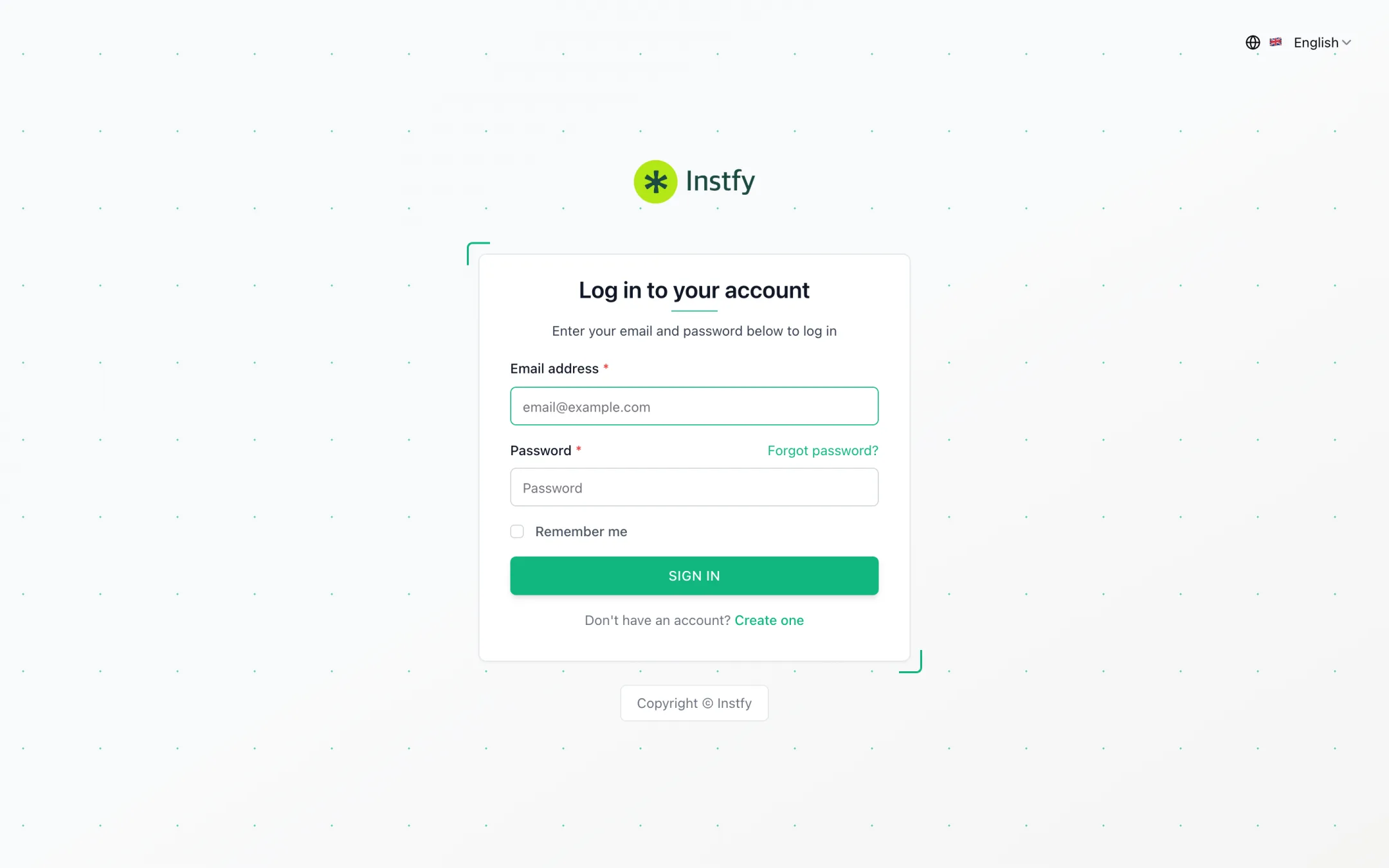
- Abra https://erp.instfy.com/login.
- Informe o seu e-mail e a sua senha.
- Se quiser manter a sessão neste dispositivo, marque a opção de lembrar o acesso, quando disponível.
- Clique no botão de entrar. Você será levado ao painel inicial do seu perfil.
Em computadores compartilhados, não marque a opção de lembrar o acesso e sempre saia do sistema ao terminar.
Recuperar a senha
- Na tela de login, clique no link de esqueci a senha.
- Informe o e-mail da sua conta e confirme.
- Abra o e-mail recebido e clique no link para criar uma nova senha.
- Defina a nova senha e volte à tela de login para entrar.
Não chegou o e-mail? Verifique o spam. Se a sua empresa usa um servidor de e-mail próprio, ele precisa estar configurado em Settings > Email Settings. Um colaborador também pode pedir ao administrador para redefinir a senha. Veja Solução de problemas.
Trocar o idioma
A interface do ERP Instfy vem em inglês (English) por padrão. Você pode mudar quando quiser.
- Na barra superior, clique no seletor de idioma (por exemplo, English).
- Escolha o idioma desejado na lista.
- A interface é recarregada no novo idioma.
Nesta documentação, os caminhos de menu aparecem como na interface em inglês, por exemplo Accounting > Customers (Clientes). Assim você encontra a função qualquer que seja o idioma escolhido.
O primeiro painel
Depois do login, você cai em um painel do grupo Dashboard. Para o usuário Empresa, há sete painéis por área: Project, Account, HRM, Recruitment, POS, CRM e Support. Eles começam vazios e vão se preenchendo conforme você lança faturas, compras, tarefas e chamados. Veja Painéis por área.
Sair do sistema
Clique no seu nome ou avatar no canto superior direito e escolha a opção de sair (logout).
Perguntas frequentes
Qual é o endereço para entrar no ERP Instfy?
O login fica em https://erp.instfy.com/login. Novas empresas criam a conta em https://erp.instfy.com/register.
Sou colaborador. Preciso criar uma conta?
Não. O administrador da sua empresa cadastra você em User Management > Users e informa o e-mail de acesso. Se não recebeu os dados, fale com ele.
Como coloco o sistema em português?
Clique no seletor de idioma na barra superior, que mostra o idioma atual (por exemplo, English), e escolha o idioma desejado.
Por que o painel aparece vazio?
Os painéis mostram dados lançados nos módulos. Em uma conta nova ainda não há faturas, compras ou tarefas, por isso os números aparecem zerados. Siga o Roteiro de implantação.
Errei a senha várias vezes. O que faço?
Use a opção de esqueci a senha na tela de login para criar uma nova. Se o problema continuar, veja Solução de problemas.
Próximos passos
Com o acesso funcionando, conheça a tela e configure a empresa.