
Produtos e serviços
Cadastre produtos e serviços uma vez, com preço, imposto, categoria e unidade, e reutilize em propostas, faturas, compras e PDV.
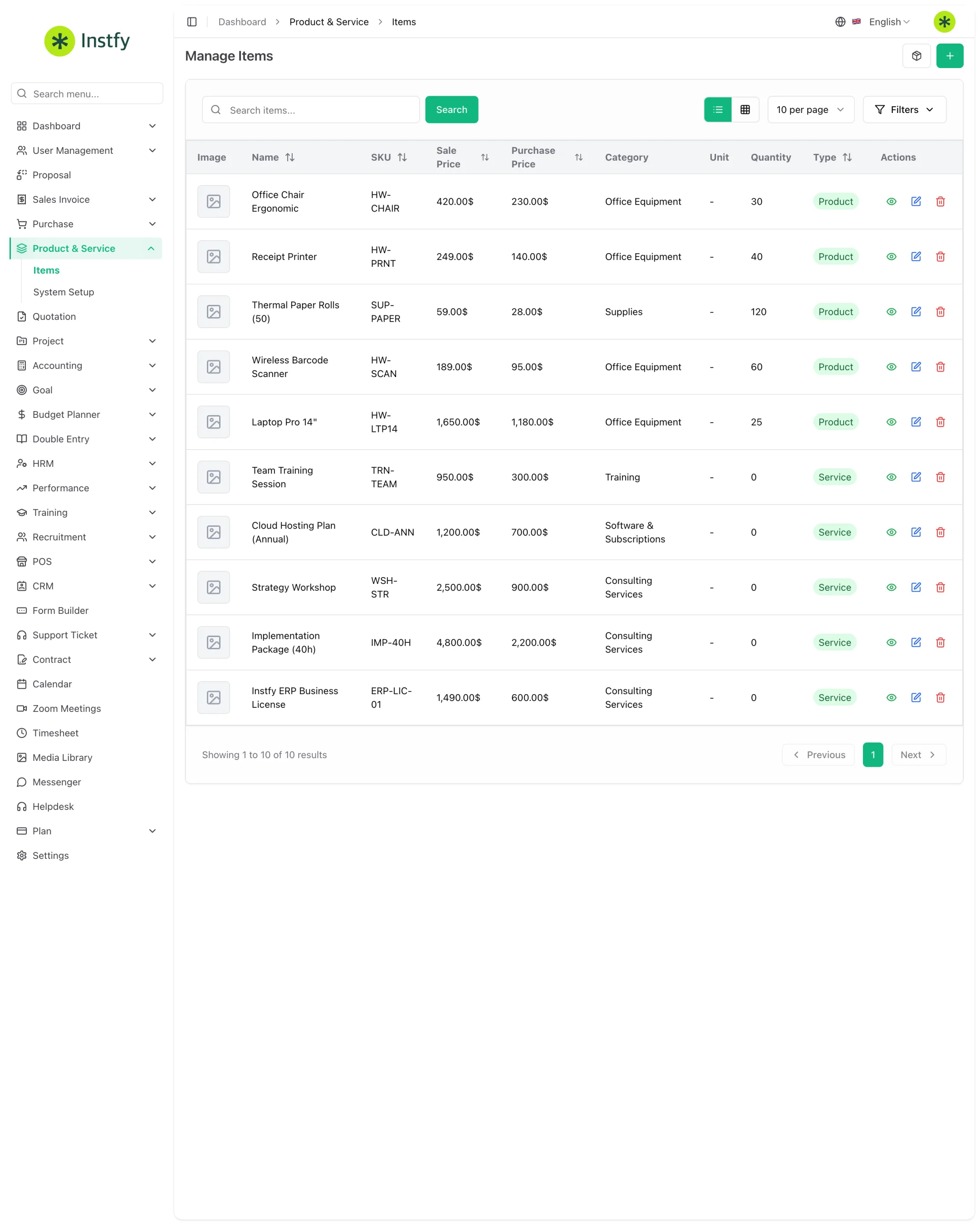
O módulo Product & Service (Produtos e serviços) é o catálogo central da empresa. Tudo o que você vende ou compra precisa estar aqui: itens físicos, que movimentam estoque, e serviços, que não movimentam. Esse cadastro alimenta Propostas, Cotações, Faturas de venda, Compras e o PDV. Vale investir tempo nele logo no início.
Antes de começar
O cadastro de itens depende de três tabelas de apoio, que ficam em Product & Service > System Setup:
| Cadastro de apoio | Para que serve |
|---|---|
| Categorias | Agrupam os itens e organizam relatórios |
| Unidades | Dizem como o item é medido (unidade, hora, kg, caixa) |
| Impostos | Alíquotas aplicadas automaticamente nos documentos |
Também ajuda ter os depósitos criados em Purchase > Warehouses, se você controla estoque. Veja Compras e estoque.
Produto ou serviço: qual escolher
| Tipo | Quando usar | Estoque |
|---|---|---|
| Produto | Mercadoria física que você compra, armazena e vende | Controlado por depósito |
| Serviço | Trabalho, hora técnica, mensalidade, consultoria | Não movimenta estoque |
Na dúvida, pergunte: "isso ocupa espaço na prateleira?". Se sim, é produto. Se não, é serviço.
Configurar categorias, unidades e impostos
Faça isso antes do primeiro item. Assim os campos do cadastro já vêm com opções.
Caminho no menu: Product & Service > System Setup
- Abra Product & Service > System Setup. A tela abre em categorias, com as demais configurações em abas ou links laterais.
- Em categorias, clique em Create (ou no ícone +), informe o nome (ex.: "Eletrônicos", "Serviços técnicos") e clique em Save.
- Em unidades, cadastre as medidas que você usa, como "Unidade", "Hora" e "Kg".
- Em impostos, cadastre cada alíquota com nome e percentual.
- Volte para os itens: categorias, unidades e impostos já aparecem como opção.
Confirme as alíquotas com o seu contador. O ERP Instfy aplica o percentual cadastrado, mas a definição de qual imposto incide em cada item é uma decisão fiscal da sua empresa.
Cadastrar um item
Caminho no menu: Product & Service > Items
- Abra Product & Service > Items.
- Clique em Create (ou no ícone +).
- Informe o nome do item e um código (SKU), se você usa.
- Escolha o tipo: produto ou serviço.
- Preencha os preços de venda e de compra.
- Selecione categoria, unidade e imposto.
- Se quiser, adicione descrição e imagem.
- Clique em Save. O item aparece na lista e já pode ser usado em todos os documentos.
Padronize nomes e códigos desde o primeiro item (ex.: "CAM-001 Camiseta branca P"). Busca, PDV e relatórios ficam muito mais rápidos.
Editar preço ou imposto de um item
Quando o preço muda, atualize o cadastro: os próximos documentos já saem com o valor novo.
Caminho no menu: Product & Service > Items
- Abra Product & Service > Items e localize o item.
- Clique em editar (ícone de lápis).
- Altere preço, imposto ou demais dados.
- Clique em Save.
Documentos já emitidos mantêm os valores da época. A alteração vale para propostas, cotações, faturas e vendas criadas depois.
Conferir o estoque de um produto
O estoque de produtos é formado por compras, vendas, devoluções e transferências, separado por depósito.
Caminho no menu: Product & Service > Items e Purchase > Warehouses
- Abra Product & Service > Items para ver os itens e as informações de quantidade exibidas na lista.
- Para o saldo por local, abra Purchase > Warehouses e consulte o depósito desejado.
- Se faltar estoque, registre a entrada por uma fatura de compra ou mova de outro depósito com uma transferência.
Fluxo completo
System Setup > Item > Compra (entrada no depósito) > Venda (proposta, cotação, fatura ou PDV) > Relatórios
- Configure categorias, unidades e impostos em System Setup.
- Cadastre o item em Items.
- Produtos entram no estoque pela fatura de compra.
- O item é vendido por Propostas, Cotações, Faturas de venda ou pelo PDV.
- Os valores chegam aos relatórios de Contabilidade.
Perguntas frequentes
Onde cadastro categorias, unidades e impostos?
Em Product & Service > System Setup. Cadastre essas tabelas antes dos itens, para que os campos do formulário de item já tenham opções.
Serviço controla estoque?
Não. Apenas itens do tipo produto movimentam estoque, separados por depósito. Serviços entram nos documentos de venda e compra sem afetar quantidades.
Se eu mudar o preço de um item, as faturas antigas mudam?
Não. Documentos já emitidos mantêm os valores originais. O novo preço vale para documentos criados a partir da alteração.
Por que o item não aparece no PDV?
O PDV mostra produtos com estoque no depósito selecionado. Verifique se o item é do tipo produto e se há saldo no depósito escolhido em POS > Add POS.
Preciso cadastrar o mesmo item para compra e para venda?
Não. Um único cadastro tem preço de venda e preço de compra e é usado tanto em faturas de venda quanto em faturas de compra.
Próximos passos
Com o catálogo pronto, abasteça o estoque e comece a vender.