
Integrações
Conecte o ERP Instfy a e-mail, Slack, Twilio (SMS), Zoom, Google Calendar e Webhook: para que serve cada uma, o que você precisa e como testar.
As integrações levam informações do ERP Instfy para as ferramentas que a sua equipe já usa: e-mails automáticos, avisos no Slack, SMS, reuniões no Zoom, eventos no Google Agenda e envio de dados para outros sistemas. Todas são configuradas pelo usuário Empresa na tela de Settings.
Antes de começar
- Entre com o usuário Empresa.
- Tenha uma conta ativa no serviço que vai conectar e acesso às credenciais dele (chaves, tokens ou dados de servidor).
- Termine as configurações básicas da empresa. Veja Configurações da empresa.
Credenciais de integração dão acesso a contas externas. Guarde-as com cuidado, não as compartilhe por chat ou e-mail e troque-as se alguém que tinha acesso sair da empresa.
Caminho no menu: Settings (Configurações), aba da integração desejada
Visão geral
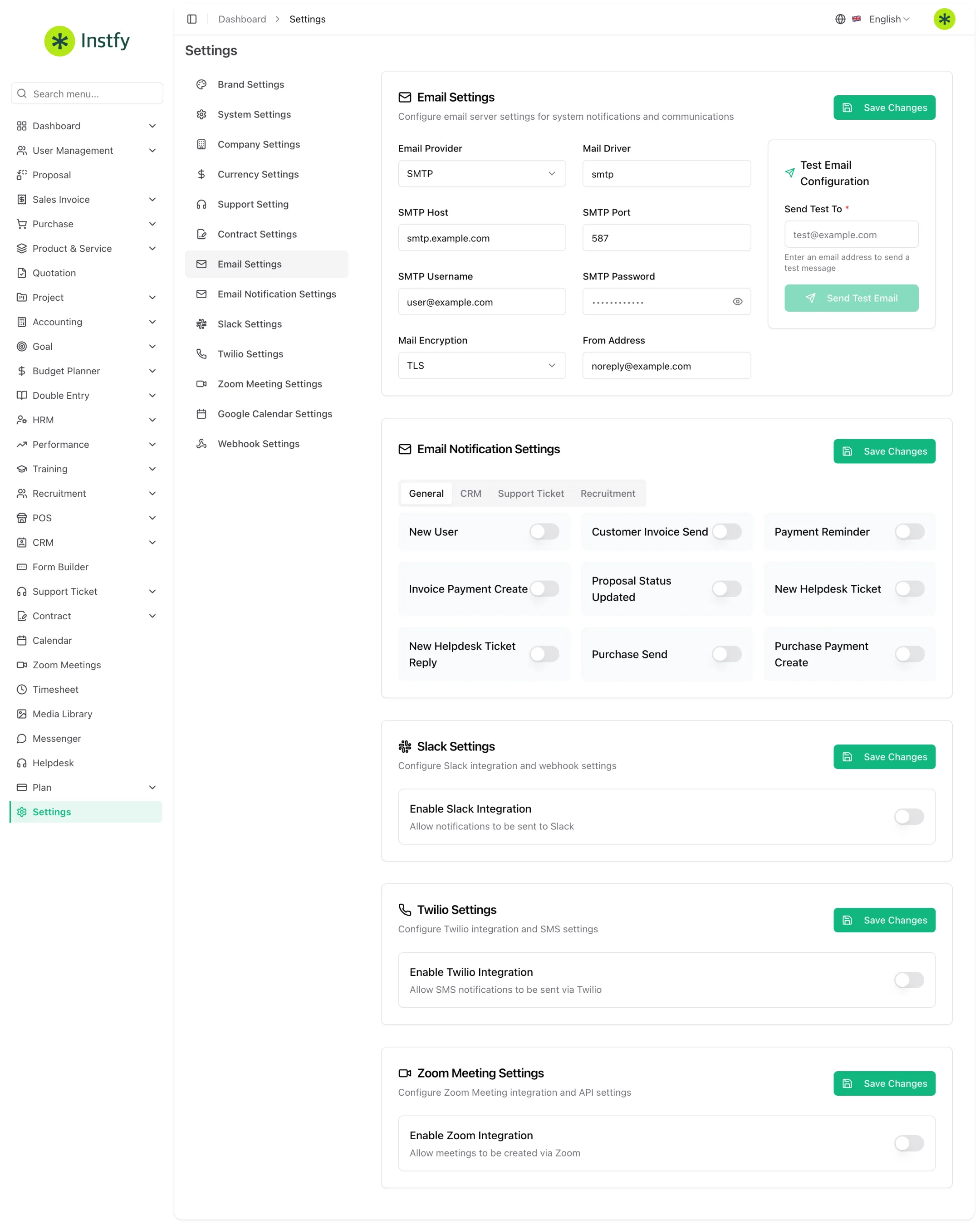
| Integração | Aba em Settings | Para que serve | O que você precisa |
|---|---|---|---|
| Email Settings | Enviar e-mails do sistema | Dados do servidor de envio (SMTP) do seu provedor | |
| Notificações por e-mail | Email Notification Settings | Escolher quais eventos geram e-mail | E-mail já configurado |
| Slack | Slack Settings | Receber avisos em um canal do Slack | Workspace do Slack e acesso para criar a conexão |
| Twilio | Twilio Settings | Enviar SMS | Conta Twilio com número e credenciais |
| Zoom | Zoom Meeting Settings | Criar reuniões a partir do ERP | Conta Zoom e credenciais de aplicativo |
| Google Calendar | Google Calendar Settings | Levar eventos para o Google Agenda | Conta Google e credenciais do projeto |
| Webhook | Webhook Settings | Enviar eventos para outros sistemas | Uma URL que receba as chamadas |
E-mail (Email Settings e Email Notification Settings)
O e-mail é a integração mais importante: sem ele, recuperação de senha, envio de documentos e avisos automáticos podem não funcionar.
- Peça ao seu provedor de e-mail os dados de envio (SMTP): servidor, porta, tipo de criptografia, usuário e senha.
- Abra Settings > Email Settings e preencha os campos com esses dados e com o remetente.
- Clique em Save Changes.
- Use a opção de teste de envio, se disponível, ou dispare uma recuperação de senha para um usuário de teste.
- Abra Settings > Email Notification Settings, ative os eventos desejados e clique em Save Changes.
Use um endereço do domínio da empresa como remetente. E-mails enviados de domínios próprios têm menos chance de cair no spam.
Slack (Slack Settings)
Envia avisos de eventos do ERP para um canal do Slack, para que a equipe acompanhe sem abrir o sistema.
- No Slack, crie a conexão para o canal que vai receber os avisos, seguindo as instruções do próprio Slack, e copie o dado de conexão gerado.
- Abra Settings > Slack Settings e cole a informação nos campos indicados.
- Escolha os eventos que devem gerar aviso, se a tela oferecer essa opção.
- Clique em Save Changes.
- Teste: crie um registro que gere aviso (por exemplo, um lead ou uma fatura) e confira se a mensagem chegou ao canal.
Twilio para SMS (Twilio Settings)
Envia mensagens SMS a partir de eventos do sistema.
- No painel da Twilio, copie as credenciais da conta e o número que fará os envios.
- Abra Settings > Twilio Settings e preencha os campos com esses dados.
- Escolha os eventos que geram SMS, se a tela oferecer essa opção.
- Clique em Save Changes.
- Teste com um evento que envie SMS para um número seu.
O envio de SMS é cobrado pela Twilio, na sua conta Twilio, conforme as regras dela.
Zoom (Zoom Meeting Settings)
Permite criar e acompanhar reuniões do Zoom pelo item Zoom Meetings do menu.
- Na área de desenvolvedores do Zoom, crie as credenciais de aplicativo para a sua conta.
- Abra Settings > Zoom Meeting Settings e preencha os campos com essas credenciais.
- Clique em Save Changes.
- Teste: abra Zoom Meetings no menu e crie uma reunião. Veja Reuniões Zoom.
Google Calendar (Google Calendar Settings)
Leva eventos do ERP para o Google Agenda, para que compromissos apareçam também no calendário da equipe.
- No console do Google, crie ou use um projeto com acesso à API do Google Calendar e gere as credenciais pedidas.
- Abra Settings > Google Calendar Settings e preencha os campos ou envie o arquivo de credenciais, conforme a tela pedir.
- Clique em Save Changes.
- Teste: crie um evento no Calendar do ERP e confira se ele aparece no Google Agenda. Veja Calendário.
Webhook (Webhook Settings)
Envia uma chamada automática para uma URL sempre que um evento acontece no ERP. É a forma de conectar o ERP a outros sistemas e a ferramentas de automação.
- Tenha uma URL pronta para receber as chamadas (de um sistema próprio ou de uma ferramenta de automação).
- Abra Settings > Webhook Settings e cadastre um webhook: escolha o evento e informe a URL de destino.
- Clique em Save ou Save Changes.
- Teste: gere o evento no ERP e confira, no sistema de destino, se a chamada chegou.
Para ideias de automação, veja Automação de processos.
Perguntas frequentes
Preciso configurar todas as integrações?
Não. Apenas o e-mail é recomendado para todos, porque recuperação de senha e envio de documentos dependem dele. As demais são opcionais e devem ser ativadas conforme a rotina da empresa.
A integração foi salva, mas nada acontece. O que verificar?
Confira as credenciais, se a conta no serviço externo está ativa e se os eventos desejados estão marcados. Depois gere um evento de teste. Veja Solução de problemas.
As integrações têm custo?
A configuração no ERP Instfy faz parte do sistema, mas alguns serviços externos cobram pelo uso na sua própria conta, como o envio de SMS pela Twilio. Consulte as condições de cada serviço.
Posso conectar o ERP a um sistema próprio?
Sim, pelo Webhook. Você informa a URL do seu sistema e o ERP envia os dados quando o evento acontece.
Próximos passos
Com as integrações ligadas, revise o plano e acompanhe os painéis.