
Configurações da empresa
Configure o ERP Instfy aba por aba: marca, sistema, empresa, moeda, suporte, contratos, e-mail, notificações e integrações.
As Configurações definem como o sistema se comporta para toda a empresa: o nome e o logotipo que aparecem nos documentos, a moeda dos valores, o envio de e-mails e as integrações com outros serviços. Vale fazer isso logo no primeiro dia, antes de lançar faturas e compras.
Antes de começar
- Entre com o usuário Empresa. Veja Perfis e permissões.
- Tenha em mãos o logotipo, os dados da empresa e as credenciais de e-mail (servidor de envio).
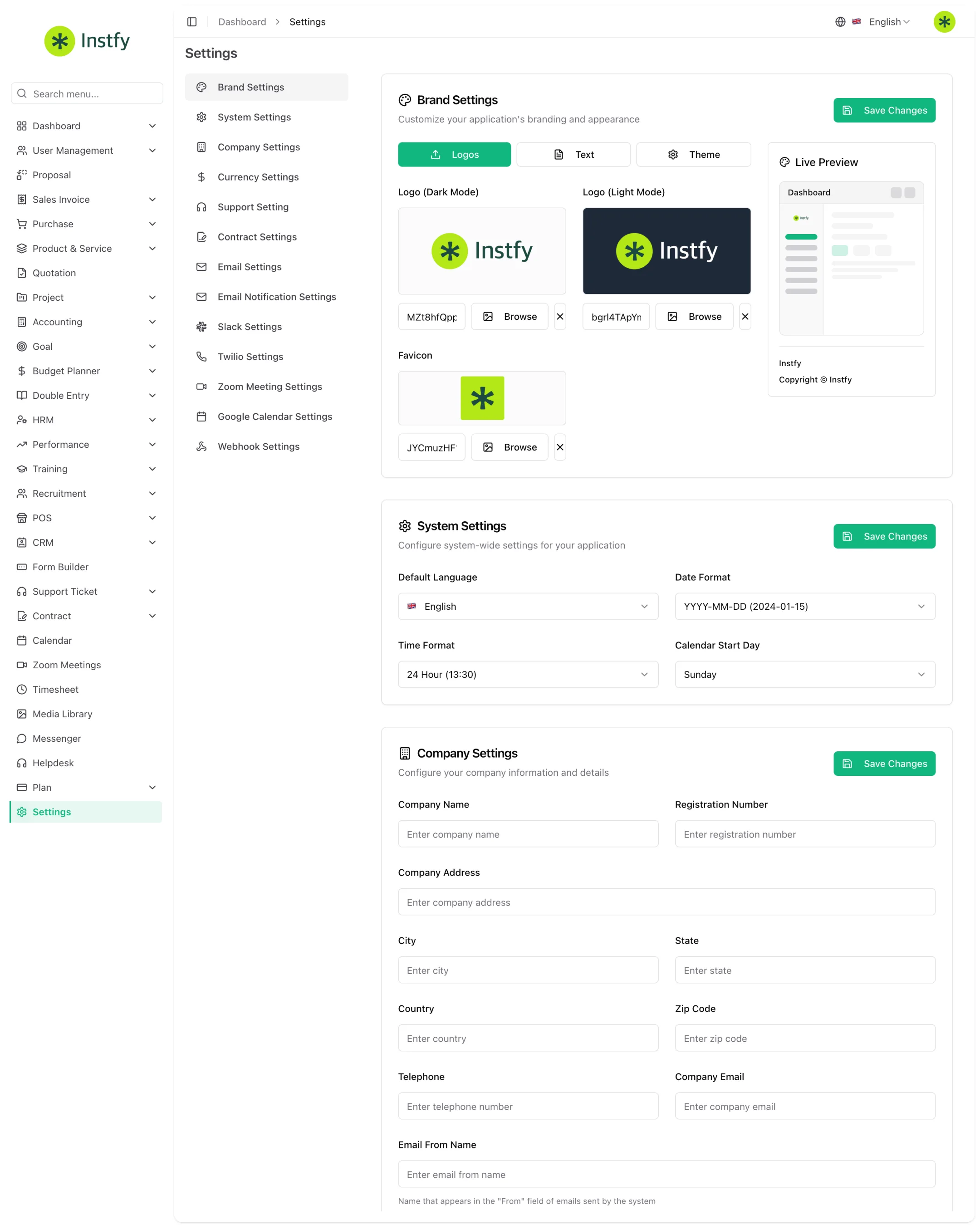
Caminho no menu: Settings (Configurações)
A tela é dividida em abas. Em cada aba, altere o que precisar e clique em Save Changes para gravar.
As abas, em ordem
| Aba | O que configurar | Obrigatório no início? |
|---|---|---|
| Brand Settings | Logotipos, textos de marca e tema (cores e aparência) | Sim |
| System Settings | Preferências gerais do sistema, como formatos de data e hora | Sim |
| Company Settings | Dados da empresa usados em documentos: nome, endereço, contatos | Sim |
| Currency Settings | Moeda e formato dos valores | Sim |
| Support Setting | Preferências do módulo de chamados | Se usar Support Ticket |
| Contract Settings | Preferências do módulo de contratos | Se usar Contract |
| Email Settings | Servidor de envio de e-mails | Sim |
| Email Notification Settings | Quais eventos geram e-mail automático | Recomendado |
| Slack Settings | Envio de avisos para o Slack | Opcional |
| Twilio Settings | Envio de SMS pelo Twilio | Opcional |
| Zoom Meeting Settings | Conexão com o Zoom para reuniões | Opcional |
| Google Calendar Settings | Sincronização com o Google Agenda | Opcional |
| Webhook Settings | Envio de eventos para outros sistemas | Opcional |
Configurar a marca (Brand Settings)
A marca aparece no sistema e nos documentos enviados a clientes.
- Abra Settings e clique em Brand Settings.
- Em Logos, envie o logotipo da empresa nas versões solicitadas.
- Em Text, ajuste os textos de marca, como o título exibido.
- Em Theme, escolha as cores e a aparência.
- Clique em Save Changes. O novo visual é aplicado.
Use um logotipo com fundo transparente e boa resolução. Ele aparece em telas claras e escuras e nos documentos em PDF.
Configurar sistema e empresa
- Abra a aba System Settings e revise as preferências gerais, como formato de data e hora.
- Clique em Save Changes.
- Abra a aba Company Settings e preencha os dados da empresa, como nome, endereço, telefone e e-mail.
- Clique em Save Changes. Esses dados passam a aparecer em faturas, propostas e cotações.
Configurar a moeda (Currency Settings)
A moeda vale para faturas, compras, pagamentos, painéis e relatórios.
- Abra a aba Currency Settings.
- Escolha a moeda da empresa e ajuste o formato dos valores (símbolo e separadores, conforme as opções da tela).
- Clique em Save Changes.
- Abra uma lista de valores, como Accounting > Revenue, e confira se o símbolo aparece corretamente.
Defina a moeda antes do primeiro lançamento. Trocar depois pode deixar documentos antigos com símbolos ou valores difíceis de comparar nos relatórios.
Configurar suporte e contratos
Se a empresa usa os módulos Support Ticket ou Contract, abra as abas Support Setting e Contract Settings, revise as preferências e salve. Se ainda não usa esses módulos, deixe para depois. Veja Chamados e base de conhecimento e Contratos.
Configurar e-mail e notificações
O envio de e-mails é usado em recuperação de senha, envio de documentos e avisos automáticos.
- Abra a aba Email Settings.
- Preencha os dados do servidor de envio fornecidos pelo seu provedor de e-mail, como servidor, porta, usuário, senha e remetente.
- Clique em Save Changes e use a opção de teste de envio, se disponível.
- Abra a aba Email Notification Settings e ative os eventos que devem gerar e-mail.
- Clique em Save Changes.
Os detalhes de cada integração (e-mail, Slack, Twilio, Zoom, Google Calendar e Webhook) estão em Integrações.
Perguntas frequentes
Quais abas eu preciso configurar no primeiro dia?
Brand Settings, System Settings, Company Settings, Currency Settings e Email Settings. As demais podem ser configuradas quando você começar a usar o módulo ou a integração correspondente.
Mudei o logotipo e ele não aparece. O que faço?
Confira se clicou em Save Changes e recarregue a página. Se ainda não aparecer, limpe o cache do navegador. Veja Solução de problemas.
Um colaborador pode alterar as configurações?
As configurações são de responsabilidade do usuário Empresa. Mantenha esse acesso restrito, porque as mudanças afetam todo o sistema.
Onde configuro categorias, funis e tipos de conta?
Esses cadastros ficam no item System Setup de cada módulo, como Accounting > System Setup ou CRM > System Setup, e não na tela de Settings.
Os e-mails do sistema não estão chegando. Por onde começo?
Revise os dados da aba Email Settings, principalmente servidor, porta, usuário e senha, e faça um teste de envio. Veja Integrações e Solução de problemas.
Próximos passos
Com a empresa configurada, cadastre a equipe e conecte as integrações.