
Perfis e permissões
Entenda os tipos de usuário do ERP Instfy (empresa, colaborador, cliente e fornecedor), como funcionam os perfis (Roles) e como dar o acesso mínimo.
O ERP Instfy é multiusuário: cada pessoa entra com o próprio login e vê apenas o que o perfil dela permite. Esta página explica a lógica de acesso. Para o passo a passo de criar perfis e usuários, veja Usuários e perfis.
Antes de começar
- Você precisa estar logado como Empresa, o usuário principal da conta.
- Faça uma lista dos cargos da empresa e do que cada um precisa fazer no sistema.
Tipos de usuário
| Tipo | Quem é | O que acessa |
|---|---|---|
| Empresa (company) | O titular da conta, normalmente o dono ou o gestor que assinou o plano | Todos os módulos do plano, configurações, usuários, perfis e assinatura |
| Colaborador | Funcionários e membros da equipe cadastrados pela empresa | Apenas os módulos e ações liberados no perfil (Role) dele |
| Cliente | Clientes da empresa, quando recebem acesso | Informações ligadas a ele, conforme as permissões do perfil |
| Fornecedor | Fornecedores da empresa, quando recebem acesso | Informações ligadas a ele, conforme as permissões do perfil |
Clientes e fornecedores são cadastrados em Accounting > Customers e Accounting > Vendors. Dar ou não acesso ao sistema para eles é uma decisão da empresa. Se não tiver certeza, mantenha-os apenas como cadastro, sem login.
Como funcionam os perfis (Roles)
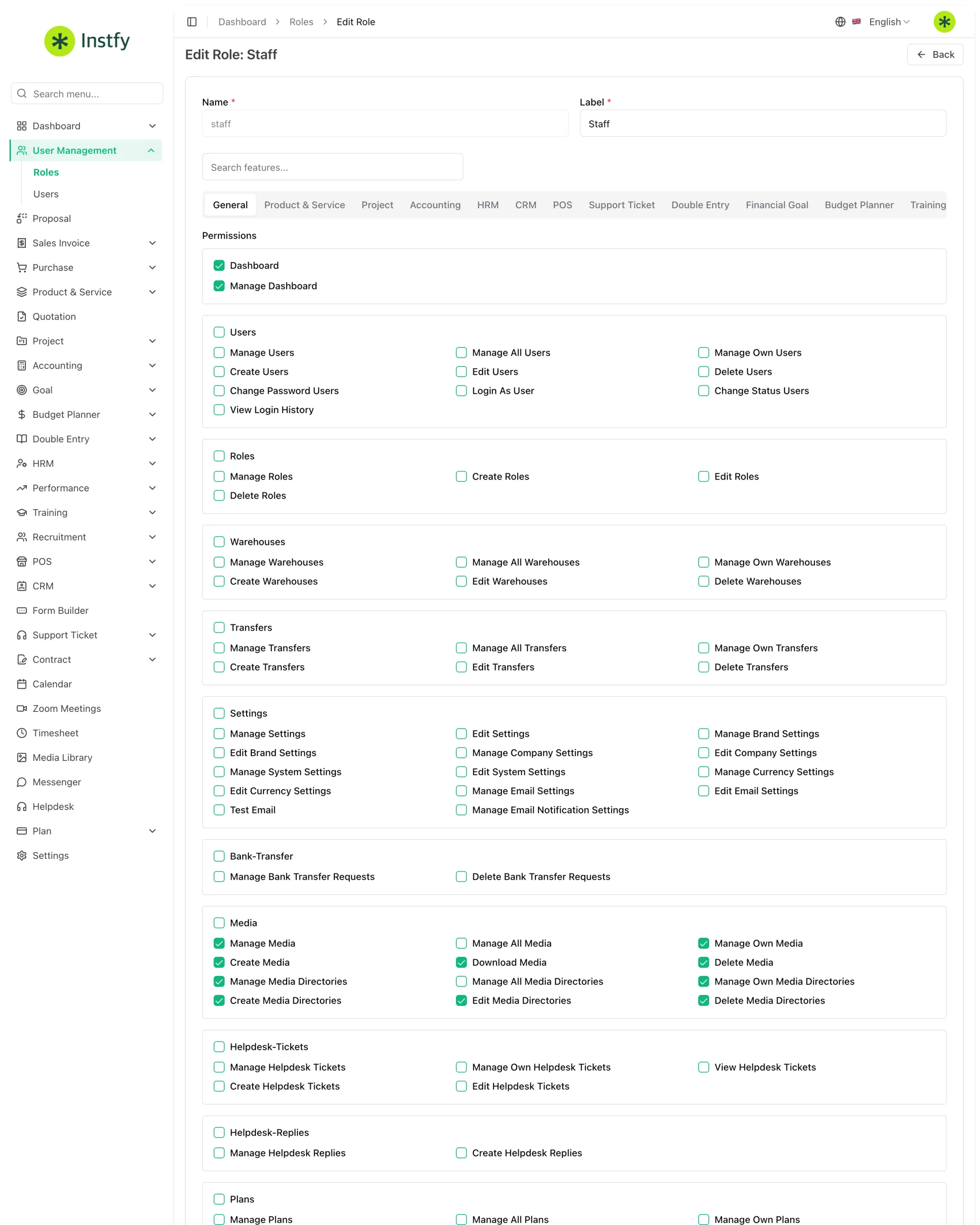
Um perfil é um conjunto de permissões com um nome, como Financeiro ou Vendas. Em vez de configurar pessoa por pessoa, você configura o perfil uma vez e atribui a vários usuários.
- As permissões são organizadas por módulo (Accounting, HRM, CRM, Project e assim por diante).
- Dentro de cada módulo, você marca as ações permitidas, como ver, criar, editar e excluir.
- O menu lateral do usuário mostra somente os módulos em que ele tem permissão.
- Ao alterar um perfil, a mudança vale para todos os usuários que usam esse perfil.
Caminho no menu: User Management > Roles (Perfis)
Exemplos de perfis por cargo
Use a tabela como ponto de partida e ajuste à sua realidade.
| Perfil | Módulos sugeridos |
|---|---|
| Financeiro | Accounting, Double Entry, Budget Planner, Goal, Sales Invoice, Purchase |
| Vendas | CRM, Proposal, Quotation, Sales Invoice, Product & Service (somente leitura) |
| Compras e estoque | Purchase, Product & Service |
| RH | HRM, Performance, Training, Recruitment |
| Projetos | Project, Timesheet, Calendar |
| Atendimento | Support Ticket, Helpdesk, Messenger |
| Caixa | POS |
Boas práticas de acesso mínimo
- Comece pelo mínimo. Dê só o que a pessoa precisa para trabalhar e amplie quando surgir a necessidade.
- Separe ver de excluir. Muitos cargos precisam consultar dados, poucos precisam excluir.
- Proteja áreas sensíveis. Folha de pagamento, configurações, usuários e plano devem ficar com poucas pessoas.
- Um login por pessoa. Não compartilhe usuário: assim você sabe quem fez cada lançamento.
- Revise periodicamente. Quando alguém muda de área ou sai da empresa, ajuste o perfil ou desative o usuário.
O usuário Empresa tem acesso total, inclusive a configurações e assinatura. Não use esse login no dia a dia da equipe. Crie usuários Colaborador para cada pessoa.
Perguntas frequentes
Qual a diferença entre usuário e perfil?
O usuário é a pessoa que faz login. O perfil (Role) é o conjunto de permissões que define o que ela pode ver e fazer. Cada usuário recebe um perfil, e o mesmo perfil pode ser usado por várias pessoas.
Um colaborador pode ver a folha de pagamento?
Só se o perfil dele tiver permissão no módulo HRM. Para proteger dados de salário, libere o módulo apenas para o perfil de RH ou para gestores autorizados.
Clientes e fornecedores precisam de login?
Não necessariamente. Você pode mantê-los apenas como cadastro para emitir faturas e registrar compras. Dê acesso só se fizer sentido para o seu processo.
Alterei um perfil. Preciso editar cada usuário?
Não. A mudança no perfil vale para todos os usuários que usam aquele perfil. Peça para a pessoa sair e entrar de novo se o menu não atualizar.
Próximos passos
Com a lógica clara, crie os perfis e convide a equipe.