
Usuários e perfis
Crie perfis com permissões por módulo, convide usuários, redefina senhas e desative acessos em User Management.
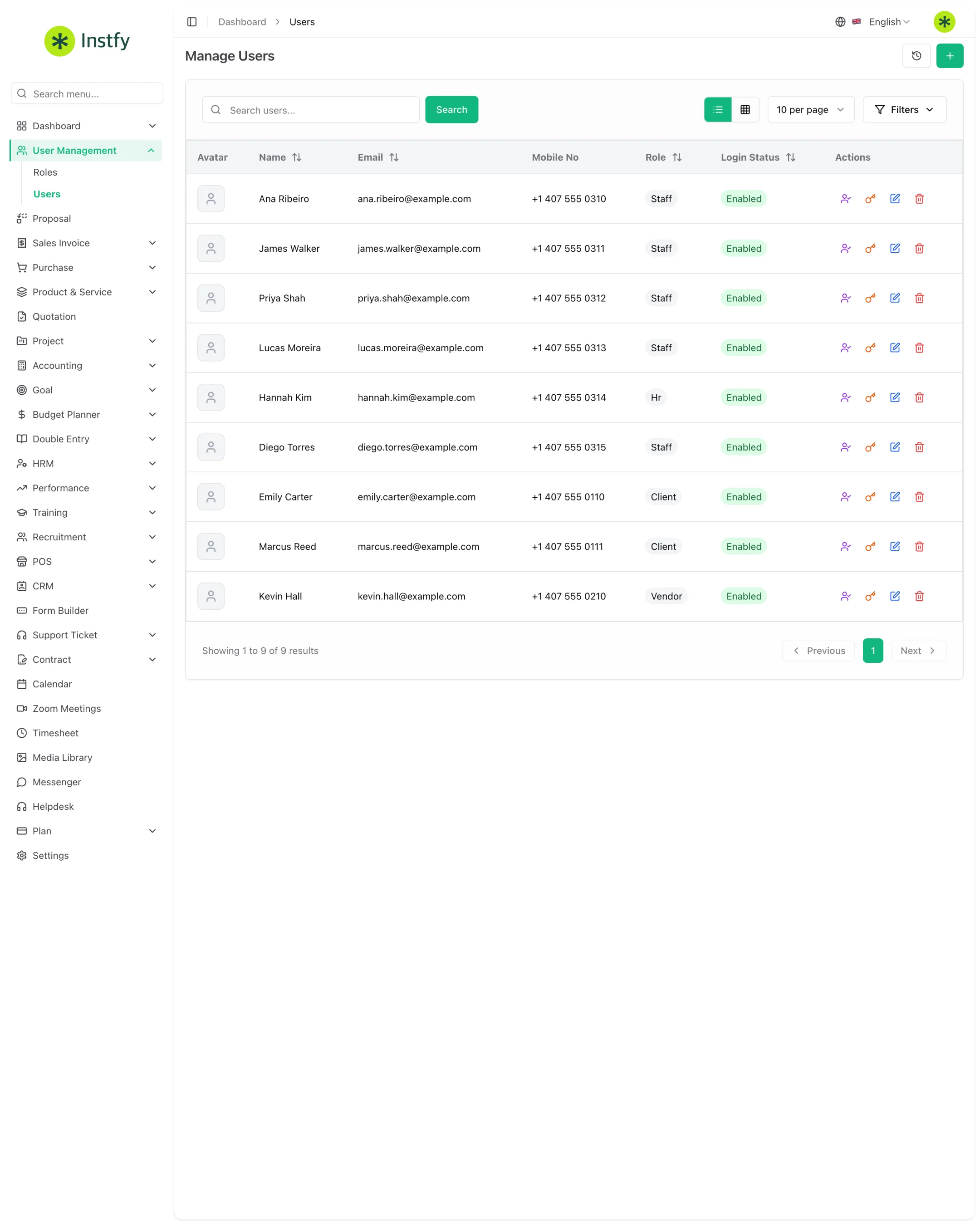
Em User Management o administrador da empresa coloca a equipe para dentro do sistema com segurança. Primeiro você cria os perfis (Roles), que definem o que cada cargo pode fazer, e depois cadastra os usuários (Users), atribuindo um perfil a cada um.
Antes de começar
- Entre com o usuário Empresa.
- Leia Perfis e permissões para entender os tipos de usuário e a lógica de acesso.
- Configure o envio de e-mail em Settings > Email Settings, para que avisos e recuperação de senha funcionem. Veja Integrações.
Criar um perfil
Crie um perfil por cargo para não precisar configurar permissões pessoa por pessoa.
Caminho no menu: User Management > Roles (Perfis)
- Abra User Management > Roles.
- Clique em Create ou +.
- Dê um nome claro ao perfil, como Financeiro, Vendas ou RH.
- Marque as permissões de cada módulo que o perfil deve acessar, por exemplo ver, criar, editar e excluir.
- Clique em Save. O perfil passa a aparecer na lista e já pode ser atribuído a usuários.
Comece com poucas permissões e amplie quando alguém precisar. É mais seguro do que liberar tudo e tentar restringir depois.
Editar as permissões de um perfil
- Abra User Management > Roles.
- Clique em Edit no perfil desejado.
- Marque ou desmarque as permissões.
- Clique em Save. A mudança vale para todos os usuários com esse perfil.
Convidar um usuário
Caminho no menu: User Management > Users (Usuários)
- Abra User Management > Users.
- Clique em Create ou +.
- Preencha os dados do usuário, como nome e e-mail, e defina a senha de acesso quando o formulário pedir.
- Escolha o perfil (Role) do usuário.
- Clique em Save. Informe à pessoa o endereço https://erp.instfy.com/login e o e-mail cadastrado.
Não envie senhas por canais inseguros. Prefira que a pessoa defina a própria senha usando a opção de esqueci a senha na tela de login.
O número de usuários pode depender do seu plano. Se não conseguir criar mais usuários, veja Plano e assinatura.
Redefinir a senha de um usuário
Use quando um colaborador esqueceu a senha e não consegue recuperá-la pelo e-mail.
- Abra User Management > Users.
- Localize o usuário na lista.
- Abra as ações do usuário e escolha a opção de redefinir senha, quando disponível, ou clique em Edit.
- Defina a nova senha e clique em Save.
- Avise a pessoa e peça que troque a senha no próximo acesso.
Desativar ou excluir um usuário
Quando alguém sai da empresa, bloqueie o acesso no mesmo dia.
- Abra User Management > Users e localize o usuário.
- Se a tela oferecer a opção de desativar ou bloquear o login, use-a. Assim o histórico é preservado.
- Se não houver essa opção, troque a senha do usuário ou mude o perfil para um sem permissões.
- Use Delete apenas para usuários criados por engano e sem lançamentos.
Prefira desativar a excluir. Registros criados pela pessoa continuam ligados ao nome dela, e isso ajuda em auditorias.
Perguntas frequentes
Posso dar o mesmo perfil para várias pessoas?
Sim. Esse é o uso recomendado: crie um perfil por cargo e atribua a todos que exercem aquela função.
O usuário não vê um módulo que deveria ver. O que faço?
Confira se o perfil dele tem permissão nesse módulo em User Management > Roles e se o módulo faz parte do seu plano. Depois peça para a pessoa sair e entrar de novo.
Existe limite de usuários?
O limite depende do plano contratado. Veja os detalhes em Plan > Setup Subscription Plan e em Plano e assinatura.
Como sei quem lançou cada registro?
Dê um login individual para cada pessoa e não compartilhe usuários. Assim os registros ficam associados a quem os criou.
Próximos passos
Com a equipe cadastrada, comece os cadastros base e conecte as integrações.