
Apontamento de horas (Timesheet)
Registre as horas trabalhadas em cada projeto e tarefa e revise o tempo da equipe por projeto e por pessoa, sem planilhas paralelas.
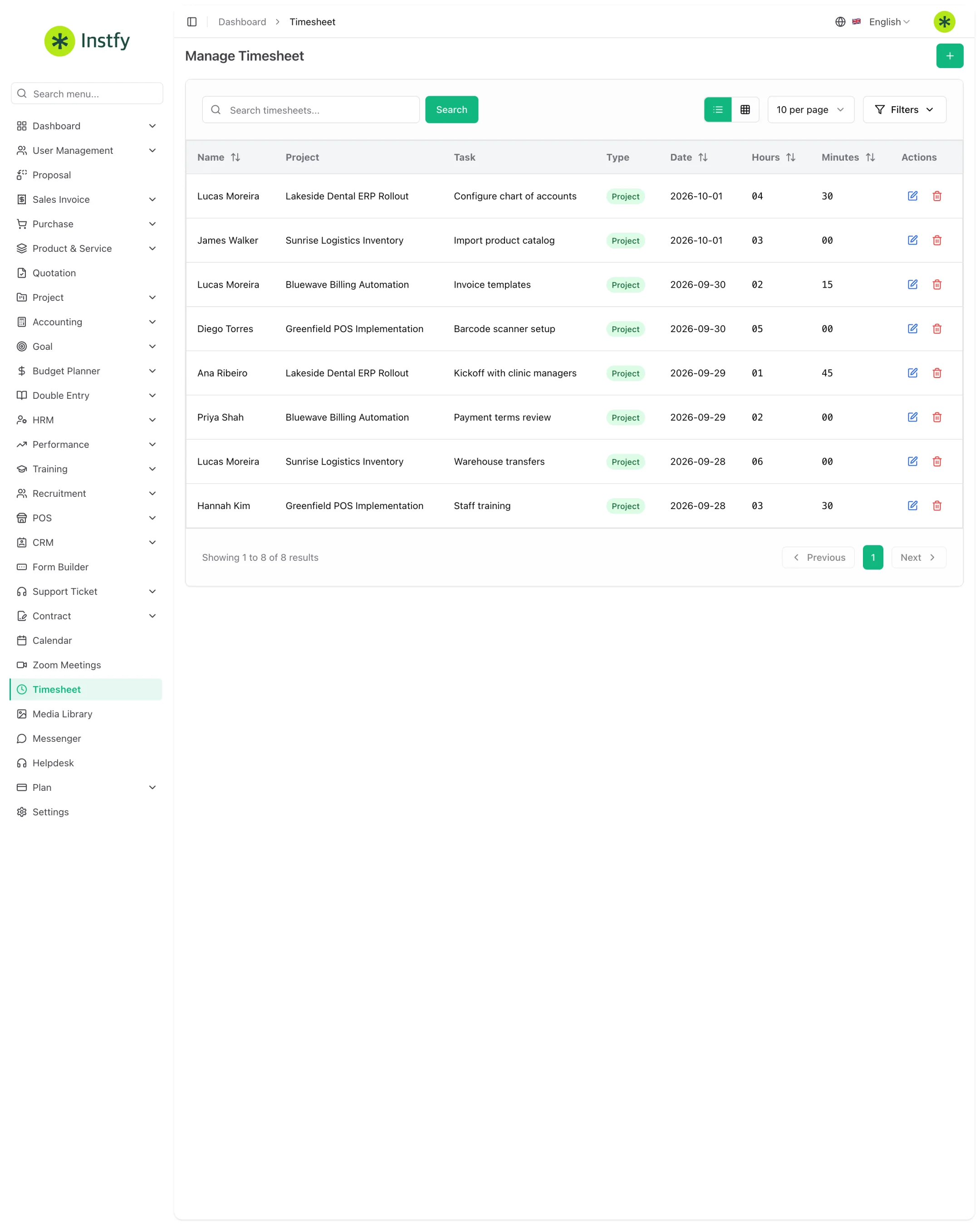
O Timesheet é onde cada pessoa informa quanto tempo dedicou a cada projeto. Com as horas lançadas, você sabe quanto custa cada entrega, quem está sobrecarregado e quais projetos consomem mais do que o previsto. Use-o diariamente na equipe de projetos e semanalmente na gestão.
Antes de começar
- Os projetos e tarefas precisam existir. Crie-os em Project > Projects, conforme Projetos e tarefas.
- A pessoa que vai lançar horas precisa ser membro do projeto.
- O perfil do usuário deve ter permissão para o Timesheet. Confira em Perfis e permissões.
Lançar horas trabalhadas
Todo tempo dedicado a um projeto vira um lançamento, para o esforço da equipe ficar visível.
Caminho no menu: Timesheet
- Abra Timesheet no menu lateral.
- Clique no botão + (Create).
- Selecione o projeto e a tarefa em que trabalhou.
- Informe a data, a quantidade de horas e, se houver campo para isso, uma descrição curta do que foi feito.
- Clique em Save. O lançamento aparece na lista e soma ao total do projeto.
Lance as horas no mesmo dia em que trabalhou. Lançamentos feitos de memória no fim do mês quase sempre saem errados.
Corrigir um lançamento
Errou o projeto, a data ou a quantidade de horas? Ajuste o registro em vez de criar um novo.
Caminho no menu: Timesheet
- Abra Timesheet e localize o lançamento na lista.
- Clique na ação de editar do registro.
- Corrija os dados necessários.
- Clique em Save. Os totais são atualizados.
Excluir um lançamento remove as horas dos totais do projeto. Prefira editar quando o erro for apenas de valor ou data.
Revisar horas por projeto
Antes de faturar um cliente ou fechar um projeto, confira o total de horas dedicado a ele.
Caminho no menu: Timesheet
- Abra Timesheet.
- Use os filtros disponíveis para limitar a lista ao projeto e ao período desejados.
- Confira os lançamentos e o total de horas exibido.
- Compare com o planejado e com o andamento em Project > Projects Report.
Revisar horas por pessoa
A visão por pessoa mostra quem está sobrecarregado e quem tem capacidade livre para novas tarefas.
Caminho no menu: Timesheet
- Abra Timesheet.
- Filtre pelo usuário e pelo período que quer revisar.
- Verifique se as horas lançadas batem com a jornada esperada.
- Converse com a pessoa sobre lacunas ou excessos antes de fechar o período.
Fluxo completo
- O projeto e as tarefas são criados em Project > Projects.
- Cada membro lança suas horas em Timesheet, de preferência diariamente.
- O gestor revisa por pessoa toda semana e corrige o que for necessário.
- No fechamento, o gestor revisa por projeto e usa o total para faturar ou avaliar a rentabilidade.
Perguntas frequentes
Posso lançar horas em um projeto do qual não sou membro?
Normalmente não. O lançamento depende do vínculo com o projeto. Peça ao responsável para adicionar você como membro em Project > Projects.
O Timesheet calcula a folha de pagamento automaticamente?
Não. O Timesheet registra horas de projeto. A folha é gerada no módulo HRM, em Payslip > Payroll, a partir do salário definido em Set Salary. Use as horas como apoio na conferência. Veja RH, ponto, férias e folha.
Qual a diferença entre Timesheet e ponto (Attendance)?
O ponto, em HRM > Attendance, registra a presença na jornada de trabalho. O Timesheet registra em qual projeto e tarefa esse tempo foi gasto. Os dois se complementam.
Com que frequência devo revisar as horas?
Uma revisão semanal por pessoa e uma revisão por projeto no fechamento do mês costumam bastar. Quanto mais cedo um erro é encontrado, mais fácil corrigi-lo.
Próximos passos
Use as horas para acompanhar seus projetos e conferir a rotina da equipe.