
PDV (POS): vendas no balcão
Venda no balcão com o PDV do ERP Instfy: escolha o depósito, monte o carrinho, finalize, consulte pedidos e imprima etiquetas de código de barras.
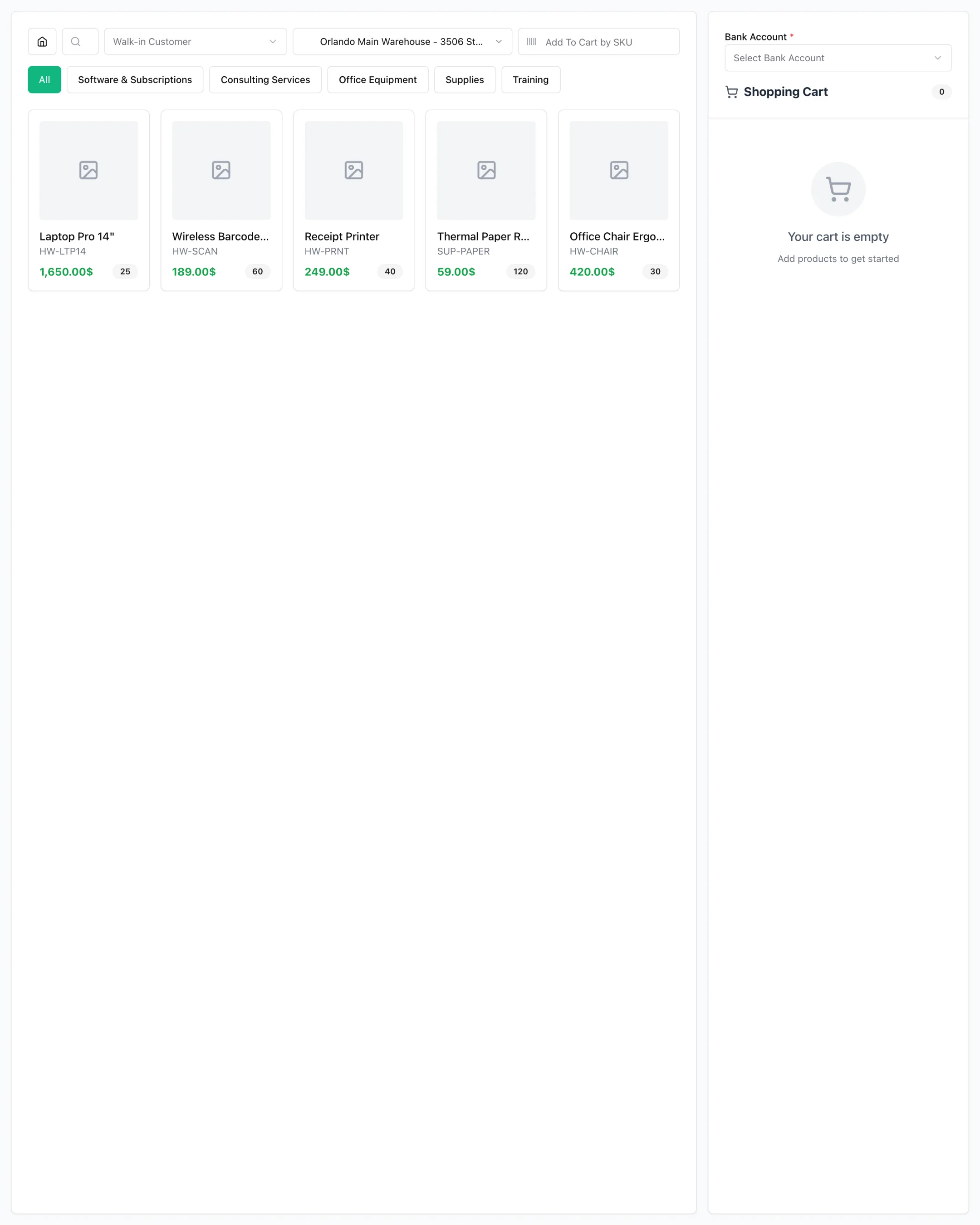
O POS (ponto de venda, ou PDV) é a tela de venda rápida do ERP Instfy. Você seleciona o cliente e o depósito, adiciona produtos ao carrinho e conclui a venda na hora. Cada venda vira um pedido em POS Orders, dá baixa no estoque do depósito usado e aparece no POS Dashboard. Use o PDV em lojas, balcões, feiras ou qualquer venda presencial.
Antes de começar
- Produtos cadastrados em Product & Service > Items, com preço, imposto e código. Veja Produtos e serviços.
- Depósito (warehouse) cadastrado em Purchase > Warehouses, com estoque dos produtos. Veja Compras e estoque.
- Clientes cadastrados em Accounting > Customers, se quiser identificar o comprador. Veja Contabilidade.
- Usuários do caixa com permissão no PDV. Veja Usuários e perfis.
| Menu | Para que serve |
|---|---|
| POS > Add POS | Tela de venda (carrinho) |
| POS > POS Orders | Lista de vendas realizadas |
| POS > Print Barcode | Etiquetas de código de barras |
| Dashboard > POS Dashboard | Números das vendas no PDV |
Fazer uma venda no PDV
Caminho no menu: POS > Add POS
- Abra POS > Add POS.
- Selecione o depósito de onde os produtos vão sair. A lista de produtos mostra o que está disponível nele.
- Selecione o cliente, se quiser identificar o comprador.
- Clique nos produtos para adicioná-los ao carrinho, ou busque pelo nome ou código. Ajuste as quantidades no carrinho.
- Aplique desconto, se houver, e confira impostos e total.
- Finalize a venda e confirme o pagamento na janela que se abre.
- A venda é registrada, o estoque do depósito é atualizado e o carrinho fica livre para o próximo cliente.
O estoque é controlado por depósito. Se um produto não aparece ou aparece sem saldo, confira se você escolheu o depósito certo e se há estoque lançado nele por compra ou transferência.
Consultar pedidos e reimprimir comprovantes
Todas as vendas do PDV ficam registradas como pedidos, para conferência de caixa e atendimento pós-venda.
Caminho no menu: POS > POS Orders
- Abra POS > POS Orders.
- Localize a venda pela data, número ou cliente.
- Abra o pedido para ver itens, valores e pagamento.
- Use a ação de impressão para gerar outra via do comprovante, quando o cliente pedir.
Imprimir etiquetas de código de barras
Etiquetas com código de barras agilizam o caixa: basta ler o código para o produto entrar no carrinho.
Caminho no menu: POS > Print Barcode
- Abra POS > Print Barcode.
- Selecione o depósito e os produtos que precisam de etiqueta.
- Informe a quantidade de etiquetas de cada produto.
- Gere a visualização e envie para a impressora.
Imprima etiquetas logo depois de receber mercadoria. Produto etiquetado na prateleira é venda mais rápida e com menos erro de digitação no caixa.
Acompanhar as vendas no POS Dashboard
Caminho no menu: Dashboard > POS Dashboard
- Abra Dashboard > POS Dashboard.
- Confira os totais de vendas e a evolução no período.
- Observe quais produtos e períodos concentram mais movimento.
- Use essas informações para planejar reposição e escala do caixa.
Fluxo completo
Compra de fornecedor > Estoque no depósito > Venda no PDV > Pedido em POS Orders > Relatórios e POS Dashboard
- O produto é cadastrado em Produtos e serviços.
- O estoque entra no depósito por uma fatura de compra ou transferência.
- A venda acontece em POS > Add POS, usando aquele depósito.
- O pedido fica em POS > POS Orders e os números aparecem no painel.
- Para vendas a prazo ou com cobrança formal, use Faturas de venda em vez do PDV.
Perguntas frequentes
Por que preciso escolher um depósito no PDV?
Porque o estoque do ERP Instfy é controlado por depósito (warehouse). O PDV mostra e baixa o saldo do depósito escolhido, o que permite ter várias lojas ou estoques separados.
Por que um produto não aparece no PDV?
Normalmente porque ele não tem estoque no depósito selecionado ou não está cadastrado como produto. Confira o cadastro em Product & Service > Items e o saldo do depósito em Purchase > Warehouses.
Onde vejo as vendas feitas no PDV?
Em POS > POS Orders, com o detalhe de cada pedido, e em Dashboard > POS Dashboard, com os totais do período.
Posso vender sem identificar o cliente?
Depende da configuração da sua conta, mas a prática comum no balcão é usar um cliente genérico, como "Consumidor", cadastrado em Accounting > Customers.
Como imprimo código de barras dos meus produtos?
Em POS > Print Barcode. Escolha o depósito, os produtos e a quantidade de etiquetas, gere a visualização e imprima.
Próximos passos
Mantenha o catálogo e o estoque em ordem para o balcão nunca parar.