
Recrutamento e integração (Recruitment)
Publique vagas, receba candidatos, organize entrevistas e avaliações, envie propostas e conduza a integração do contratado.
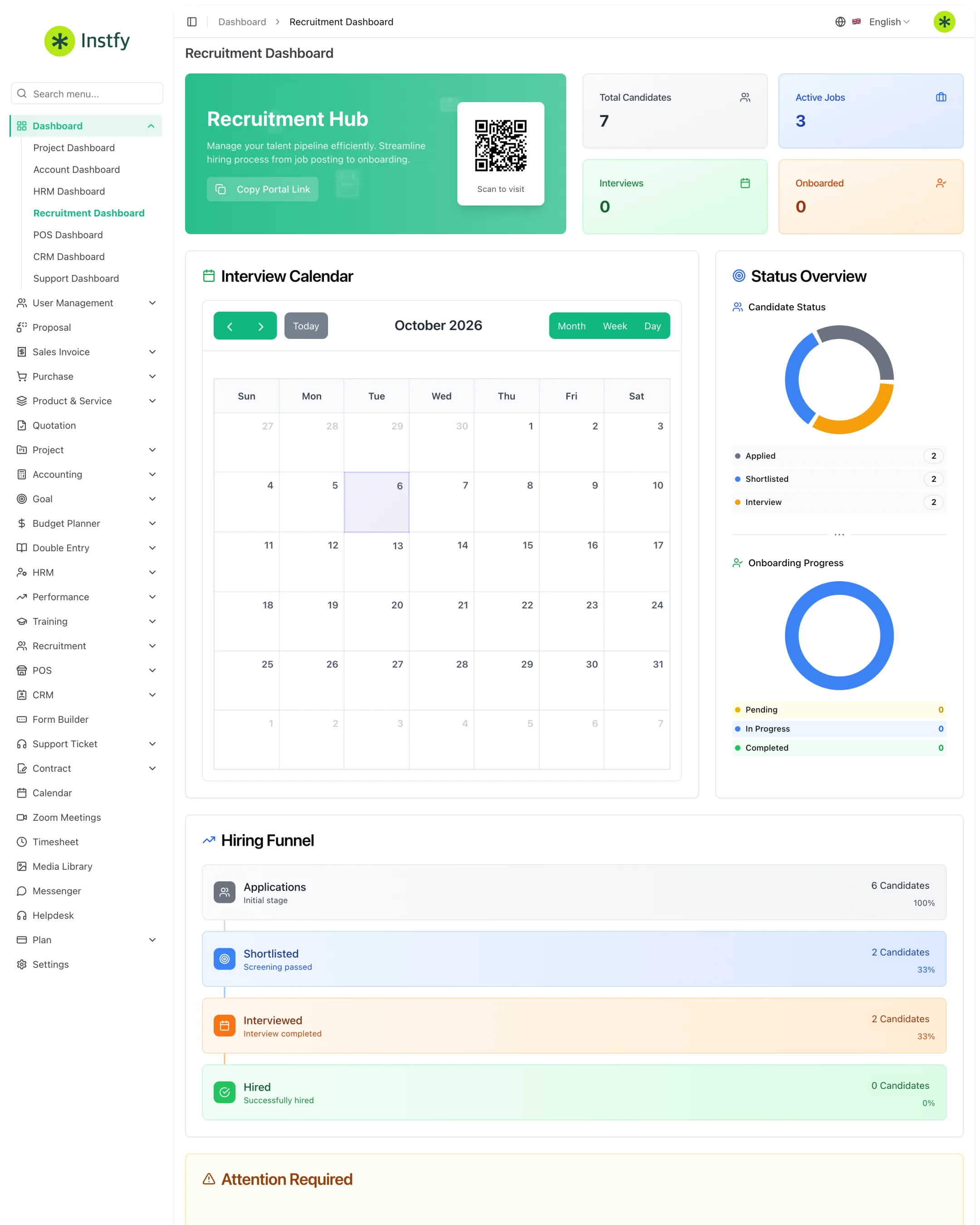
O módulo Recruitment cobre a jornada completa da contratação: da vaga aberta à integração do novo colaborador. Cada etapa fica registrada, o que facilita comparar candidatos, envolver os entrevistadores e não perder ninguém pelo caminho. A visão geral fica em Dashboard > Recruitment Dashboard.
Antes de começar
- Tenha a estrutura de RH cadastrada (filiais, departamentos e cargos). Veja RH, ponto, férias e folha.
- Cadastre como usuários as pessoas que vão entrevistar, em Usuários e perfis.
- Defina o perfil da vaga, as perguntas que deseja fazer e as etapas do processo seletivo.
1. Configurar o módulo
A configuração prepara as listas usadas nas vagas, como os tipos de vaga.
Caminho no menu: Recruitment > System Setup (Configuração do sistema)
- Abra Recruitment > System Setup. A tela de tipos de vaga é aberta.
- Clique no botão + (Create) e cadastre os tipos que a empresa usa, como efetivo, estágio ou temporário.
- Revise as demais listas do menu interno da configuração.
- Em Recruitment > Job Locations, cadastre os locais de trabalho das vagas.
- Em Recruitment > Custom Questions, cadastre perguntas extras que os candidatos devem responder.
2. Publicar uma vaga
A vaga descreve a posição e reúne todos os candidatos que se aplicarem a ela.
Caminho no menu: Recruitment > Job Postings (Vagas)
- Abra Recruitment > Job Postings.
- Clique no botão + (Create).
- Preencha título, descrição, requisitos, local, tipo de vaga e período de inscrição, e selecione as perguntas personalizadas que se aplicam.
- Clique em Save e deixe a vaga ativa para receber candidaturas.
Seja específico nos requisitos. Uma descrição clara reduz candidaturas fora do perfil e economiza tempo da triagem.
3. Registrar e triar candidatos
Todos os candidatos ficam centralizados, com os dados, o currículo e a vaga a que se candidataram.
Caminho no menu: Recruitment > Candidates (Candidatos)
- Abra Recruitment > Candidates para ver as candidaturas recebidas.
- Para incluir alguém manualmente, clique no botão + (Create), preencha os dados, vincule a vaga e anexe o currículo.
- Abra cada candidato para analisar o perfil e as respostas.
- Atualize a situação do candidato conforme a triagem avança.
4. Organizar e realizar entrevistas
As rodadas definem as etapas do processo; as entrevistas agendam cada conversa; o feedback registra a opinião do entrevistador.
Caminho no menu: Recruitment > Interview Rounds, Interviews e Interview Feedback
- Em Interview Rounds, cadastre as rodadas do processo, por exemplo: triagem, entrevista técnica, entrevista com a liderança.
- Em Interviews, clique em + (Create), selecione o candidato, a rodada, o entrevistador, a data e o horário, e salve.
- Após a conversa, abra Interview Feedback e registre a avaliação do entrevistador.
- Repita para cada rodada até a decisão final.
Para entrevistas online, crie a reunião em Reuniões Zoom e envie o link ao candidato.
5. Aplicar avaliações
Testes e avaliações complementam as entrevistas com dados objetivos.
Caminho no menu: Recruitment > Candidate Assessments (Avaliações de candidatos)
- Abra Recruitment > Candidate Assessments.
- Clique no botão + (Create).
- Selecione o candidato e registre a avaliação aplicada e o resultado.
- Clique em Save. O resultado fica junto do histórico do candidato.
6. Enviar a proposta
Escolhido o candidato, registre a proposta de contratação e acompanhe a resposta.
Caminho no menu: Recruitment > Offers (Propostas)
- Abra Recruitment > Offers.
- Clique no botão + (Create).
- Selecione o candidato e preencha as condições da proposta, como cargo, salário e data de início.
- Clique em Save e atualize a situação quando o candidato aceitar ou recusar.
7. Conduzir a integração
A integração garante que o novo colaborador receba acessos, equipamentos e orientações sem esquecimentos.
Caminho no menu: Recruitment > Checklist Items e Recruitment > Candidate Onboarding
- Em Checklist Items, cadastre os itens padrão da integração, como contrato assinado, e-mail criado, equipamento entregue e treinamento inicial.
- Em Candidate Onboarding, clique em + (Create) e selecione o candidato aprovado.
- Acompanhe e marque cada item do checklist conforme for concluído.
- Ao final, cadastre a pessoa em HRM > Employees se ela ainda não estiver no RH.
Fluxo completo
- Configure tipos de vaga, locais e perguntas.
- Publique a vaga em Job Postings.
- Trie os candidatos em Candidates.
- Conduza as rodadas em Interviews e registre o Interview Feedback.
- Aplique avaliações em Candidate Assessments.
- Envie a proposta em Offers.
- Faça a integração em Candidate Onboarding e cadastre o colaborador no HRM.
- Acompanhe tudo no Recruitment Dashboard.
Perguntas frequentes
Qual a diferença entre Interview Rounds e Interviews?
Interview Rounds são as etapas do processo seletivo, definidas uma vez. Interviews são os agendamentos de cada conversa com um candidato, dentro de uma rodada.
Para que servem as Custom Questions?
Elas permitem fazer perguntas próprias da sua empresa aos candidatos de uma vaga, além dos dados padrão. As respostas ajudam na triagem.
O candidato aprovado vira colaborador automaticamente?
Não conte com isso. Ao final da integração, confira se a pessoa já está em HRM > Employees e, se não estiver, faça o cadastro.
Posso envolver gestores de outras áreas nas entrevistas?
Sim. Cadastre-os como usuários com permissão para o módulo e selecione-os como entrevistadores. Eles registram a opinião em Interview Feedback.
Próximos passos
Com o novo colaborador contratado, leve-o para o RH e planeje os primeiros treinamentos.