
Compras e estoque
Registre faturas de compra, devoluções a fornecedores, depósitos e transferências de estoque, e pague fornecedores pelo financeiro.
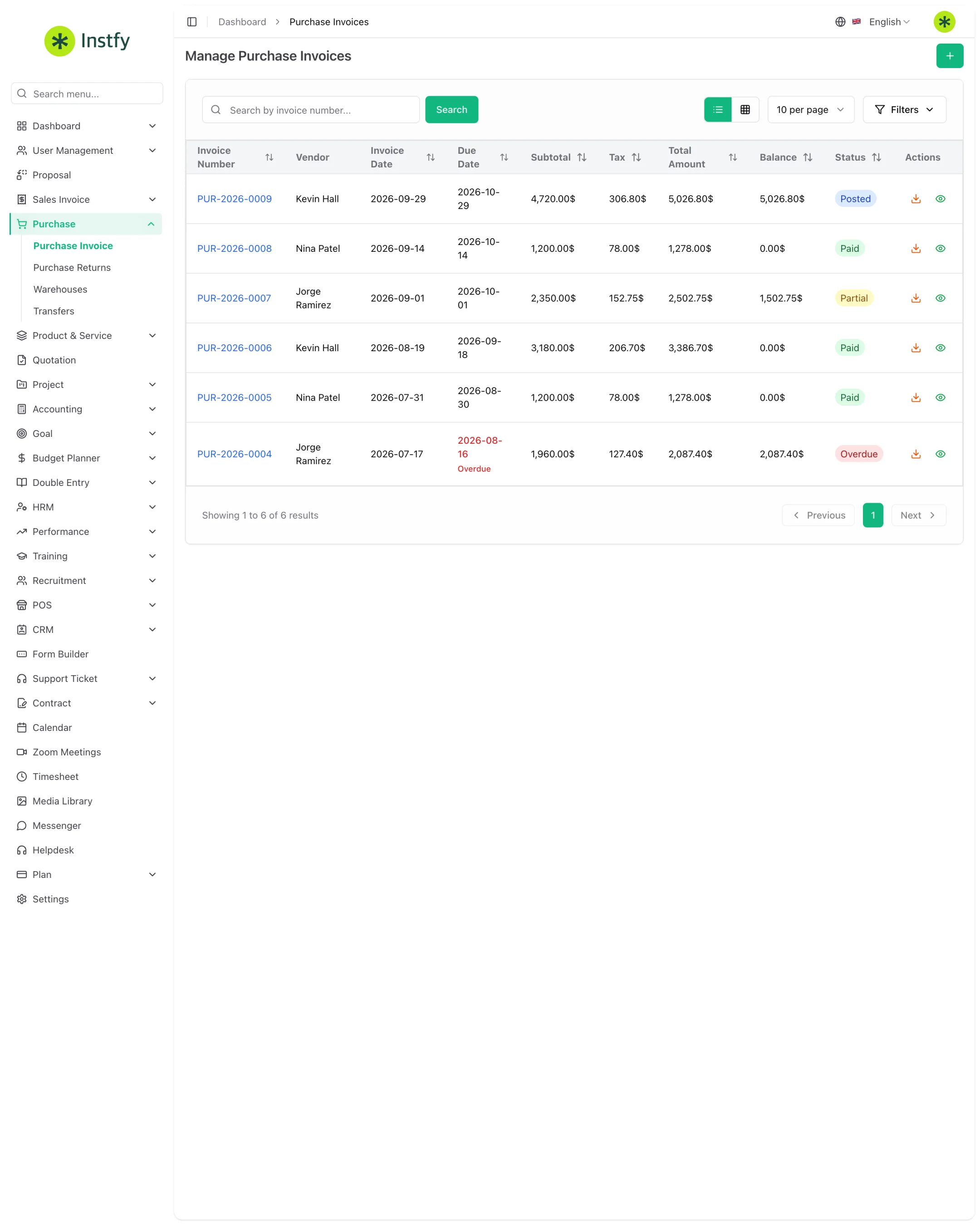
O módulo Purchase (Compras) reúne tudo o que entra na empresa vindo de fornecedores e onde isso fica guardado. Você registra a fatura de compra, trata devoluções, organiza depósitos (warehouses) e move mercadoria entre eles com transferências. O pagamento ao fornecedor é feito em Accounting > Vendor Payments, para manter contas a pagar e caixa sincronizados.
Antes de começar
- Fornecedores cadastrados em Accounting > Vendors. Veja Contabilidade.
- Itens cadastrados em Product & Service > Items, com preço de compra e imposto. Veja Produtos e serviços.
- Conta bancária em Accounting > Banking, para registrar de onde sai o pagamento.
| Menu | Para que serve |
|---|---|
| Purchase > Purchase Invoice | Registrar compras de fornecedores |
| Purchase > Purchase Returns | Devolver itens ao fornecedor |
| Purchase > Warehouses | Cadastrar depósitos e ver saldos |
| Purchase > Transfers | Mover estoque entre depósitos |
| Accounting > Vendor Payments | Pagar fornecedores |
Cadastrar um depósito
Todo produto em estoque fica em um depósito. Crie pelo menos um antes da primeira compra.
Caminho no menu: Purchase > Warehouses
- Abra Purchase > Warehouses.
- Clique em Create (ou no ícone +).
- Informe o nome do depósito e os dados de localização solicitados.
- Clique em Save. O depósito passa a aparecer nas compras, transferências e no PDV.
Crie um depósito por local físico (ex.: "Loja Centro", "Galpão"). Assim o saldo do sistema bate com o que está em cada prateleira.
Registrar uma fatura de compra
Caminho no menu: Purchase > Purchase Invoice
- Abra Purchase > Purchase Invoice.
- Clique em Create (ou no ícone +).
- Selecione o fornecedor e informe as datas da compra e do vencimento.
- Escolha o depósito que vai receber os produtos.
- Adicione os itens com quantidade, preço de compra, imposto e desconto. Confira o total.
- Clique em Save. A compra entra na lista e, para produtos, o estoque do depósito é atualizado.
Lance a compra quando a mercadoria ou a cobrança chegar, e não só quando pagar. Assim contas a pagar e estoque refletem a realidade.
Pagar o fornecedor
O pagamento é registrado no financeiro e baixa o valor em aberto da fatura de compra.
Caminho no menu: Accounting > Vendor Payments
- Abra Accounting > Vendor Payments.
- Clique em Create (ou no ícone +).
- Selecione o fornecedor e a fatura de compra que está sendo paga.
- Informe valor, data e a conta bancária de onde saiu o dinheiro.
- Clique em Save. A fatura de compra passa a parcialmente paga ou paga.
Devolver itens ao fornecedor
Use a devolução quando a mercadoria chega com defeito, em excesso ou errada.
Caminho no menu: Purchase > Purchase Returns
- Abra Purchase > Purchase Returns.
- Clique em Create (ou no ícone +).
- Selecione o fornecedor e a fatura de compra de origem.
- Informe os itens e as quantidades devolvidas e, se houver, o motivo.
- Clique em Save. A devolução fica ligada à compra original.
Se o fornecedor vai devolver o dinheiro ou abater em compras futuras, registre também uma nota de débito em Accounting > Debit Notes.
Transferir estoque entre depósitos
Caminho no menu: Purchase > Transfers
- Abra Purchase > Transfers.
- Clique em Create (ou no ícone +).
- Escolha o depósito de origem e o de destino.
- Selecione os produtos e as quantidades.
- Clique em Save. O saldo sai da origem e entra no destino, sem gerar compra nem venda.
Fluxo completo
Fornecedor > Fatura de compra > Entrada no depósito > Pagamento ao fornecedor > Venda (fatura ou PDV) > Relatórios
- Cadastre o fornecedor em Accounting > Vendors e o item em Produtos e serviços.
- Registre a fatura de compra no depósito certo.
- Pague em Accounting > Vendor Payments.
- Venda pelo PDV ou por Faturas de venda.
- Despesas e saldos aparecem em Contabilidade e Partidas dobradas.
Perguntas frequentes
Onde registro o pagamento a um fornecedor?
Em Accounting > Vendor Payments. Selecione o fornecedor, a fatura de compra, o valor, a data e a conta de saída. O status da compra é atualizado conforme o valor pago.
A fatura de compra aumenta meu estoque?
Sim, para itens do tipo produto. As quantidades entram no depósito escolhido na compra. Serviços não movimentam estoque.
Qual a diferença entre devolução de compra e nota de débito?
A devolução (Purchase Returns) registra os itens que voltaram ao fornecedor. A nota de débito (Accounting > Debit Notes) registra o valor que o fornecedor passa a dever à sua empresa.
Transferência entre depósitos gera despesa?
Não. A transferência apenas move quantidades de um depósito para outro. Ela não cria compra, venda, receita ou despesa.
Posso ter mais de um depósito?
Sim. Cadastre quantos precisar em Purchase > Warehouses. Cada depósito tem seu próprio saldo, usado em compras, transferências e no PDV.
Próximos passos
Com o estoque abastecido e fornecedores em dia, acompanhe o financeiro.