
Compras e inventario
Registra facturas de compra, devoluciones a proveedores, almacenes y transferencias de inventario, y paga a los proveedores desde las finanzas.
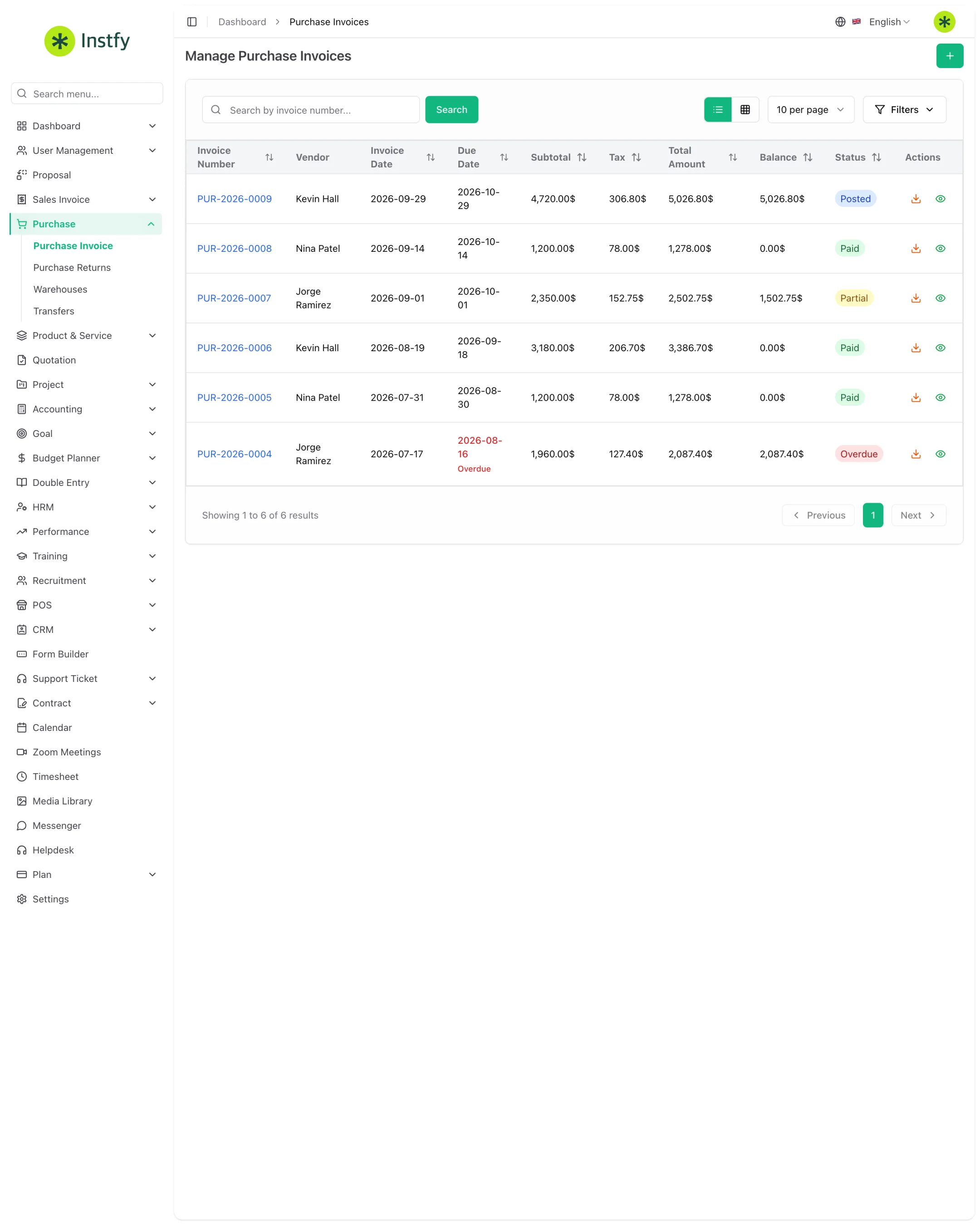
El módulo Purchase (Compras) reúne todo lo que entra a la empresa desde los proveedores y dónde queda guardado. Registras la factura de compra, gestionas devoluciones, organizas almacenes (warehouses) y mueves mercancía entre ellos con transferencias. El pago al proveedor se hace en Accounting > Vendor Payments, para mantener sincronizadas las cuentas por pagar y la caja.
Antes de empezar
- Proveedores registrados en Accounting > Vendors. Consulta Contabilidad.
- Ítems registrados en Product & Service > Items, con precio de compra e impuesto. Consulta Productos y servicios.
- Cuenta bancaria en Accounting > Banking, para registrar de dónde sale el pago.
| Menú | Para qué sirve |
|---|---|
| Purchase > Purchase Invoice | Registrar compras a proveedores |
| Purchase > Purchase Returns | Devolver ítems al proveedor |
| Purchase > Warehouses | Registrar almacenes y ver saldos |
| Purchase > Transfers | Mover inventario entre almacenes |
| Accounting > Vendor Payments | Pagar a proveedores |
Registrar un almacén
Todo producto en inventario está en un almacén. Crea al menos uno antes de la primera compra.
Ruta en el menú: Purchase > Warehouses
- Abre Purchase > Warehouses.
- Haz clic en Create (o en el ícono +).
- Indica el nombre del almacén y los datos de ubicación solicitados.
- Haz clic en Save. El almacén pasa a aparecer en las compras, las transferencias y el TPV.
Crea un almacén por ubicación física (ej.: "Tienda Centro", "Bodega"). Así el saldo del sistema coincide con lo que hay en cada estante.
Registrar una factura de compra
Ruta en el menú: Purchase > Purchase Invoice
- Abre Purchase > Purchase Invoice.
- Haz clic en Create (o en el ícono +).
- Selecciona el proveedor e indica las fechas de la compra y del vencimiento.
- Elige el almacén que recibirá los productos.
- Agrega los ítems con cantidad, precio de compra, impuesto y descuento. Revisa el total.
- Haz clic en Save. La compra entra en la lista y, en el caso de los productos, el inventario del almacén se actualiza.
Registra la compra cuando llegue la mercancía o el cobro, y no solo cuando pagues. Así las cuentas por pagar y el inventario reflejan la realidad.
Pagar al proveedor
El pago se registra en las finanzas y descuenta el saldo pendiente de la factura de compra.
Ruta en el menú: Accounting > Vendor Payments
- Abre Accounting > Vendor Payments.
- Haz clic en Create (o en el ícono +).
- Selecciona el proveedor y la factura de compra que se está pagando.
- Indica valor, fecha y la cuenta bancaria de la que salió el dinero.
- Haz clic en Save. La factura de compra pasa a parcialmente pagada o pagada.
Devolver ítems al proveedor
Usa la devolución cuando la mercancía llega con defectos, en exceso o equivocada.
Ruta en el menú: Purchase > Purchase Returns
- Abre Purchase > Purchase Returns.
- Haz clic en Create (o en el ícono +).
- Selecciona el proveedor y la factura de compra de origen.
- Indica los ítems y las cantidades devueltas y, si corresponde, el motivo.
- Haz clic en Save. La devolución queda vinculada a la compra original.
Si el proveedor va a devolver el dinero o descontarlo en compras futuras, registra también una nota de débito en Accounting > Debit Notes.
Transferir inventario entre almacenes
Ruta en el menú: Purchase > Transfers
- Abre Purchase > Transfers.
- Haz clic en Create (o en el ícono +).
- Elige el almacén de origen y el de destino.
- Selecciona los productos y las cantidades.
- Haz clic en Save. El saldo sale del origen y entra al destino, sin generar compra ni venta.
Flujo completo
Proveedor > Factura de compra > Entrada al almacén > Pago al proveedor > Venta (factura o TPV) > Reportes
- Registra el proveedor en Accounting > Vendors y el ítem en Productos y servicios.
- Registra la factura de compra en el almacén correcto.
- Paga en Accounting > Vendor Payments.
- Vende mediante el TPV o las Facturas de venta.
- Los gastos y saldos aparecen en Contabilidad y Partida doble.
Preguntas frecuentes
¿Dónde registro el pago a un proveedor?
En Accounting > Vendor Payments. Selecciona el proveedor, la factura de compra, el valor, la fecha y la cuenta de salida. El estado de la compra se actualiza según el valor pagado.
¿La factura de compra aumenta mi inventario?
Sí, en los ítems de tipo producto. Las cantidades entran al almacén elegido en la compra. Los servicios no mueven inventario.
¿Cuál es la diferencia entre devolución de compra y nota de débito?
La devolución (Purchase Returns) registra los ítems que volvieron al proveedor. La nota de débito (Accounting > Debit Notes) registra el valor que el proveedor pasa a deberle a tu empresa.
¿La transferencia entre almacenes genera un gasto?
No. La transferencia solo mueve cantidades de un almacén a otro. No crea compra, venta, ingreso ni gasto.
¿Puedo tener más de un almacén?
Sí. Registra todos los que necesites en Purchase > Warehouses. Cada almacén tiene su propio saldo, usado en compras, transferencias y en el TPV.
Próximos pasos
Con el inventario abastecido y los proveedores al día, sigue las finanzas.