
Constructor de formularios (Form Builder)
Arma formularios con los campos que necesitas, publícalos mediante un enlace y sigue las respuestas, incluso para alimentar el CRM.
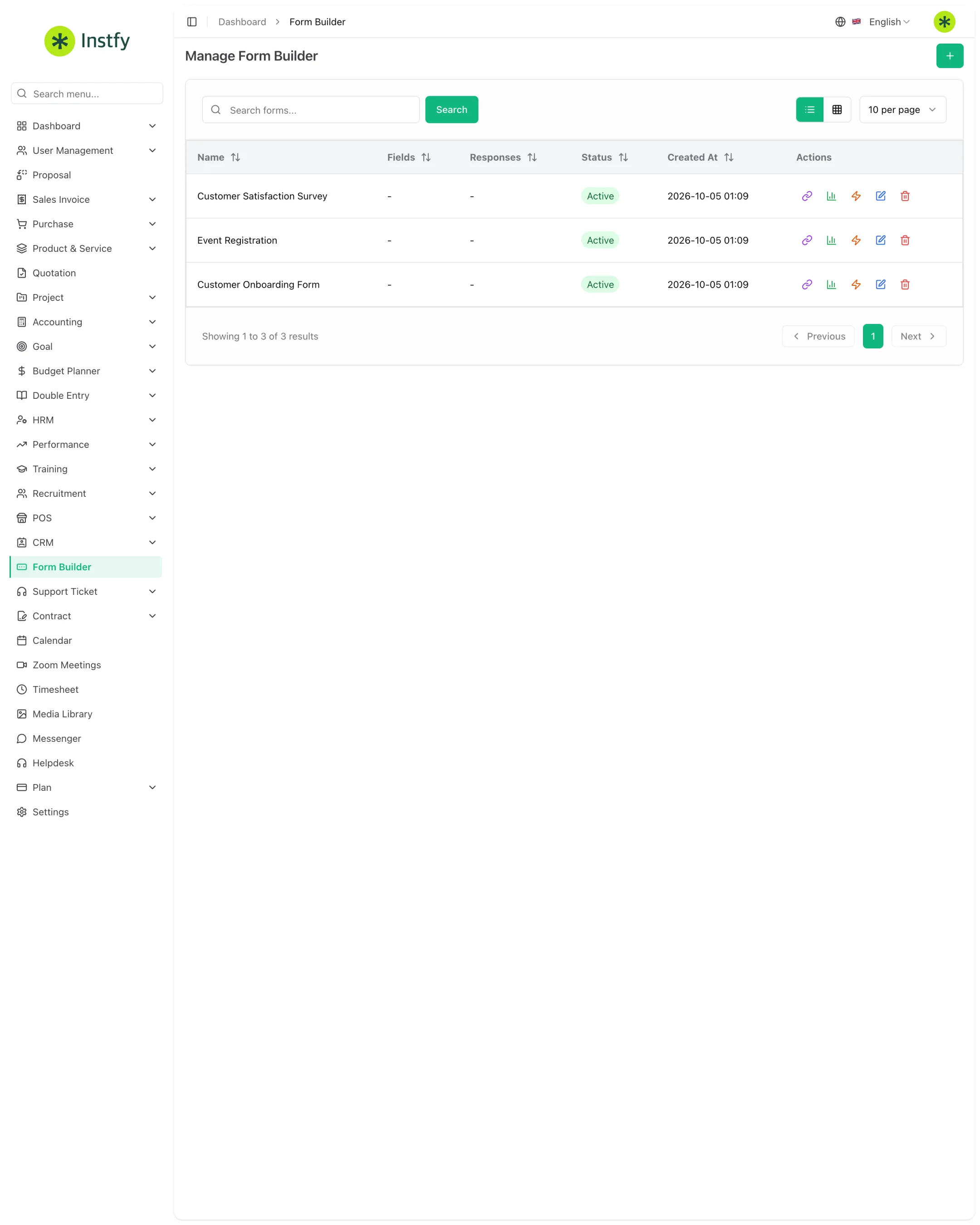
El Form Builder crea formularios sin programación: encuestas, solicitudes de presupuesto, inscripciones, registros internos o captación de contactos. Cada envío queda registrado en ERP Instfy, y consultas las respuestas en un solo lugar en lugar de juntar correos y hojas de cálculo.
Antes de empezar
- Define el objetivo del formulario y qué datos son realmente necesarios. Menos campos significan más respuestas.
- Si las respuestas se van a convertir en oportunidades de venta, configura antes el embudo del CRM en CRM > System Setup. Consulta CRM: leads y negocios.
- Ten a mano el texto de presentación y el mensaje que la persona debe ver al terminar el envío.
Crear un formulario
El formulario es el punto de captura. Ponle un nombre que deje claro de dónde vienen las respuestas.
Ruta en el menú: Form Builder
- Abre Form Builder en el menú lateral.
- Haz clic en el botón + (Create).
- Indica el nombre del formulario, por ejemplo "Presupuesto desde el sitio" o "Encuesta de satisfacción".
- Haz clic en Save. El formulario aparece en la lista, listo para recibir campos.
Incluye el origen en el nombre, como "Presupuesto, Instagram" o "Contacto, pie del sitio". Así sabes de qué canal vino cada respuesta sin abrir el formulario.
Agregar y configurar campos
Los campos definen qué datos recopilas. Agrega solo lo esencial.
Ruta en el menú: Form Builder > (abrir el formulario)
- En la lista del Form Builder, abre el área de campos del formulario.
- Agrega un campo y elige el tipo adecuado entre las opciones ofrecidas (por ejemplo, texto, correo electrónico, número o lista de opciones).
- Escribe la etiqueta que verá la persona y, cuando sea una lista, registra las opciones.
- Marca como obligatorios solo los campos indispensables.
- Guarda y repite para cada campo. Revisa el orden final antes de publicar.
Demasiados campos obligatorios hacen que la persona desista antes de enviar. Pide el nombre y un medio de contacto; lo demás se puede preguntar después.
Publicar y compartir el formulario
Publicar pone el formulario a disposición de quienes lo van a responder, dentro o fuera de la empresa.
Ruta en el menú: Form Builder
- En la lista del Form Builder, localiza el formulario terminado.
- Copia el enlace público del formulario con la acción correspondiente en la lista.
- Comparte el enlace en el sitio web, en redes sociales, por correo electrónico o por WhatsApp.
- Abre el enlace en una ventana de incógnito y haz un envío de prueba para confirmar que todo funciona.
Consultar las respuestas
Cada envío queda registrado en el formulario. Aquí sigues los contactos y les das continuidad.
Ruta en el menú: Form Builder > (abrir el formulario) > Respuestas
- En la lista del Form Builder, abre las respuestas del formulario.
- Ve los envíos recibidos con la fecha y los datos completados.
- Abre un envío para ver todos los campos respondidos.
- Dale seguimiento: responde a la persona, registra el contacto en el CRM o avisa al área responsable.
Usar el formulario con el CRM
Cuando el formulario capta interesados, lo ideal es que cada respuesta llegue al embudo de ventas.
Ruta en el menú: Form Builder > (abrir el formulario) y CRM > Leads
- Abre el formulario y verifica si existe la opción de convertir las respuestas en leads del CRM.
- Si existe, activa la opción, relaciona los campos del formulario con los datos del lead, como nombre y correo electrónico, y elige el embudo.
- Guarda y haz un envío de prueba.
- Abre CRM > Leads y confirma que apareció el lead de prueba.
- Si la opción no está disponible en tu plan, registra el lead manualmente en CRM > Leads a partir de la respuesta.
Flujo completo
- Crea el formulario con un nombre que identifique el origen.
- Agrega los campos esenciales y define los obligatorios.
- Publica, comparte el enlace y haz un envío de prueba.
- Sigue las respuestas y da seguimiento a cada una.
- Cuando se trate de captación comercial, conecta el formulario al CRM y trabaja los leads en el embudo.
Preguntas frecuentes
¿Quien responde el formulario necesita iniciar sesión en ERP Instfy?
No. Cualquier persona puede responder el enlace público, como clientes y visitantes de tu sitio. Solo quienes gestionan los formularios y las respuestas necesitan acceso al sistema.
¿Puedo cambiar un formulario después de publicarlo?
Sí, pero ten cuidado al eliminar o renombrar campos de un formulario que ya recibió respuestas, para no perder la comparación entre envíos antiguos y nuevos. Si el cambio es grande, considera crear un formulario nuevo.
¿Cómo sé de qué campaña vino cada respuesta?
La forma más simple es crear un formulario por canal o campaña, con el origen en el nombre. Así las respuestas ya llegan separadas.
¿Las respuestas se convierten en leads automáticamente?
Depende de la configuración del formulario. Cuando la conversión al CRM está disponible y activada, cada envío genera un lead. Si no, registra el lead en CRM > Leads a partir de la respuesta.
Próximos pasos
Lleva las respuestas al embudo de ventas y sigue la conversión.