
Solución de problemas
Resuelve los problemas más comunes de ERP Instfy: inicio de sesión, correos, menú según permisos, moneda, informes e integraciones, con causa y solución.
¿Algo no funciona como esperabas? Antes de pedir ayuda, busca el síntoma en esta página. Cada problema incluye la causa más probable y el paso a paso para resolverlo. La mayoría se resuelve en pocos minutos, sin necesidad de comunicarte con soporte.
Antes de empezar
- Recarga la página e inténtalo de nuevo. Muchas fallas momentáneas desaparecen así.
- Prueba en una ventana de incógnito o en otro navegador para descartar la caché y las extensiones.
- Anota lo que estabas haciendo, la pantalla y el mensaje de error, si lo hay.
Acceso
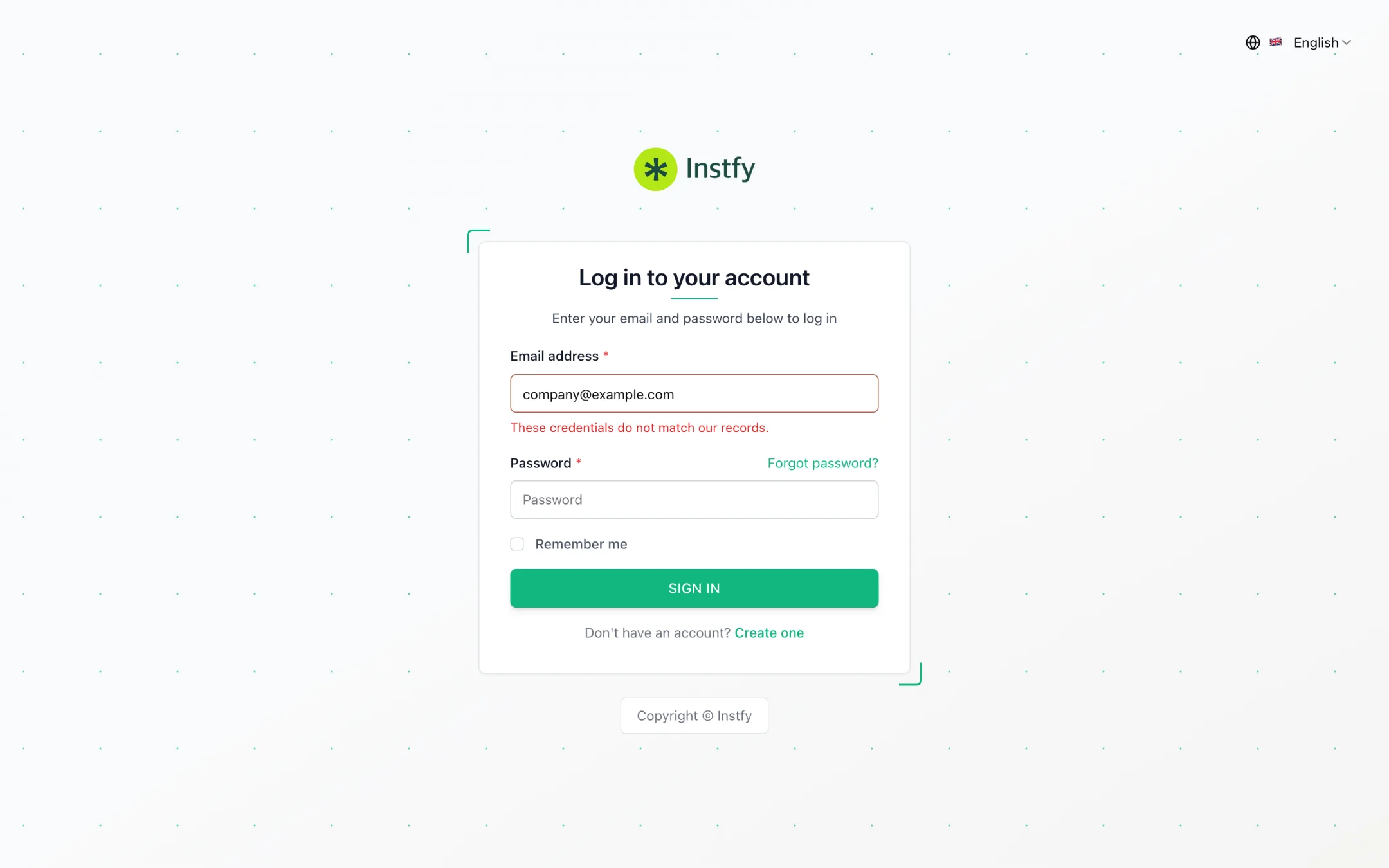
No puedo entrar al sistema
Causa probable: correo o contraseña incorrectos, dirección equivocada o usuario desactivado.
- Confirma que estás en https://erp.instfy.com/login.
- Escribe el correo con cuidado, sin espacios al inicio ni al final.
- Usa la opción de contraseña olvidada para crear una contraseña nueva.
- Si eres colaborador, pide al administrador que revise tu registro en User Management > Users.
No recibí el correo de recuperación de contraseña o de notificación
Causa probable: el mensaje se fue a spam o el envío de correo no está configurado.
- Revisa las carpetas de spam, correo no deseado y promociones.
- Verifica que el correo que escribiste sea el mismo del registro.
- Si eres el administrador, revisa Settings > Email Settings (servidor, puerto, usuario, contraseña y remitente) y haz un envío de prueba.
- Verifica en Settings > Email Notification Settings que el evento esté activado.
Consulta Integraciones.
El menú no muestra un módulo que necesito
Causa probable: tu perfil no tiene permiso en el módulo o el módulo no forma parte del plan.
- Pide al administrador que abra User Management > Roles y revise los permisos de tu perfil.
- Si el perfil es correcto, el administrador revisa el plan en Plan > Setup Subscription Plan.
- Después de cualquier ajuste, cierra sesión y vuelve a entrar al sistema.
Consulta Perfiles y permisos y Plan y suscripción.
No aparece un botón como Create o Delete
Causa probable: el perfil permite ver el módulo, pero no crear, editar ni eliminar.
Cómo resolverlo: pide al administrador que marque la acción necesaria en tu perfil en User Management > Roles. Consulta Usuarios y perfiles.
Configuración
Los importes aparecen con la moneda equivocada
Causa probable: la moneda no se definió antes de los registros o se cambió después.
- Abre Settings > Currency Settings.
- Elige la moneda correcta y ajusta el formato de los importes.
- Haz clic en Save Changes (Guardar cambios) y recarga la página.
- Revisa los documentos registrados antes del cambio y corrige los que sea necesario.
Consulta Configuración de la empresa.
El logotipo o los datos de la empresa no aparecen en los documentos
Causa probable: la pestaña no se guardó o el navegador está mostrando una versión antigua.
Cómo resolverlo: revisa Settings > Brand Settings y Settings > Company Settings, haz clic en Save Changes en cada pestaña y recarga la página, borrando la caché si es necesario.
La interfaz está en inglés
Causa probable: el idioma predeterminado de la interfaz es English.
Cómo resolverlo: haz clic en el selector de idioma de la barra superior y elige el idioma deseado. Consulta Primer acceso e inicio de sesión.
Ventas y finanzas
La factura no aparece en el informe ni en el panel
Causa probable: filtro de período, factura aún no finalizada o fecha distinta de la esperada.
- Revisa el período y los filtros del informe o del panel.
- Abre la factura en Sales Invoice y verifica su fecha y su estado.
- Verifica que la factura se haya guardado y enviado o finalizado, según el flujo de la pantalla.
- Compara con Accounting > Reports y con los informes de Double Entry.
Consulta Facturas de venta y Partida doble e informes.
El saldo bancario no coincide con el extracto
Causa probable: saldo inicial incorrecto, registro duplicado o pago registrado en la cuenta equivocada.
- Abre Accounting > Banking y revisa el saldo inicial de la cuenta.
- Compara, uno por uno, los cobros, pagos, ingresos y gastos del período con el extracto.
- Corrige los registros duplicados o hechos en la cuenta equivocada.
Consulta Finanzas y contabilidad.
No encuentro una categoría u opción en la lista del formulario
Causa probable: el catálogo auxiliar todavía no se ha creado.
Cómo resolverlo: registra la opción en el elemento System Setup del módulo, por ejemplo Product & Service > System Setup para categorías de producto o Accounting > System Setup para tipos de cuenta. Consulta Conoce la interfaz.
Integraciones y plan
La integración no envía nada
Causa probable: credenciales incorrectas, cuenta externa inactiva o evento no activado.
- Abre la pestaña de la integración en Settings y revisa cada credencial.
- Verifica que la cuenta en el servicio externo (Slack, Twilio, Zoom, Google) esté activa y tenga permiso.
- Confirma que el evento deseado esté activado y haz clic en Save Changes.
- Genera un evento de prueba y revisa el resultado en el servicio externo.
Consulta Integraciones.
Un módulo desapareció después de la renovación o del cambio de plan
Causa probable: el nuevo plan no incluye el módulo o el pago todavía no se ha confirmado.
Cómo resolverlo: revisa el plan en Plan > Setup Subscription Plan, el estado del pago en Plan > Orders y, si pagaste por transferencia, en Plan > Bank Transfer Requests. Consulta Plan y suscripción.
Cómo pedir ayuda
Si el problema continúa, abre un ticket con el equipo de Instfy:
- Helpdesk del ERP: abre un ticket desde el elemento Helpdesk del menú lateral. Es la opción preferida para problemas técnicos, porque registra el historial y permite adjuntar capturas de pantalla. Consulta Helpdesk.
- Correo: relationship@instfy.com.
- Teléfono: +1 (689) 305-0884.
Incluye en el ticket el nombre de la empresa, el correo del usuario, el módulo y la pantalla, lo que hiciste, lo que esperabas y capturas del mensaje de error. Consulta Soporte y contacto.
Nunca envíes contraseñas en el ticket. El equipo de soporte no necesita tu contraseña para ayudarte.
Preguntas frecuentes
¿Cuál es el primer paso cuando algo no funciona?
Recarga la página y prueba en una ventana de incógnito. Si el problema continúa, busca el síntoma en esta página y sigue los pasos indicados.
¿El problema es solo mío o de toda la empresa?
Pide a otro usuario que pruebe la misma pantalla. Si solo tú tienes el problema, casi siempre se debe a los permisos del perfil o a la caché del navegador.
¿Quién puede corregir permisos y configuraciones?
El usuario Empresa, que administra User Management y Settings. Los colaboradores deben pedírselo a él.
¿Cómo me comunico con el soporte de Instfy?
Abre un ticket desde el Helpdesk del ERP o escribe a relationship@instfy.com. También te atendemos por teléfono al +1 (689) 305-0884. Describe el problema con capturas de pantalla y los pasos que ya intentaste.
Próximos pasos
Consulta las respuestas rápidas y el glosario para entender mejor el sistema.