
RR. HH., asistencia, vacaciones y nómina (HRM)
Arma la estructura de la empresa, registra colaboradores, controla asistencia y vacaciones, genera la nómina y registra toda la vida laboral.
El módulo HRM cubre el recorrido completo del colaborador: desde la estructura organizacional hasta la desvinculación. Esta página sigue ese orden: estructura, colaboradores, asistencia y vacaciones, nómina, vida del colaborador y desvinculación. La visión consolidada está en Dashboard > HRM Dashboard.
Antes de empezar
- Registra los usuarios que tendrán acceso al sistema en Usuarios y perfiles y define qué puede ver cada perfil en Perfiles y permisos.
- Revisa la moneda y los datos de la empresa en Configuración de la empresa.
- Ten a mano la lista de sucursales, departamentos y cargos. Alimentan las listas del registro de colaboradores.
1. Estructura: sucursales, departamentos y cargos
La estructura organizacional va primero, porque todo colaborador está vinculado a una sucursal, un departamento y un cargo.
Ruta en el menú: HRM > System Setup (Configuración del sistema)
- Abre HRM > System Setup. Se abre la pantalla de sucursales (Branches).
- Haz clic en el botón + (Create), indica el nombre de la sucursal y haz clic en Save.
- En el menú interno de la configuración, abre los departamentos y registra cada uno, vinculado a la sucursal.
- Después, abre los cargos y registra cada uno, vinculado al departamento.
- Revisa las demás listas disponibles en la configuración, que alimentan otros registros del módulo.
Aunque tengas una sola unidad, registra una sucursal (por ejemplo, "Casa matriz"). Es la base para departamentos y cargos.
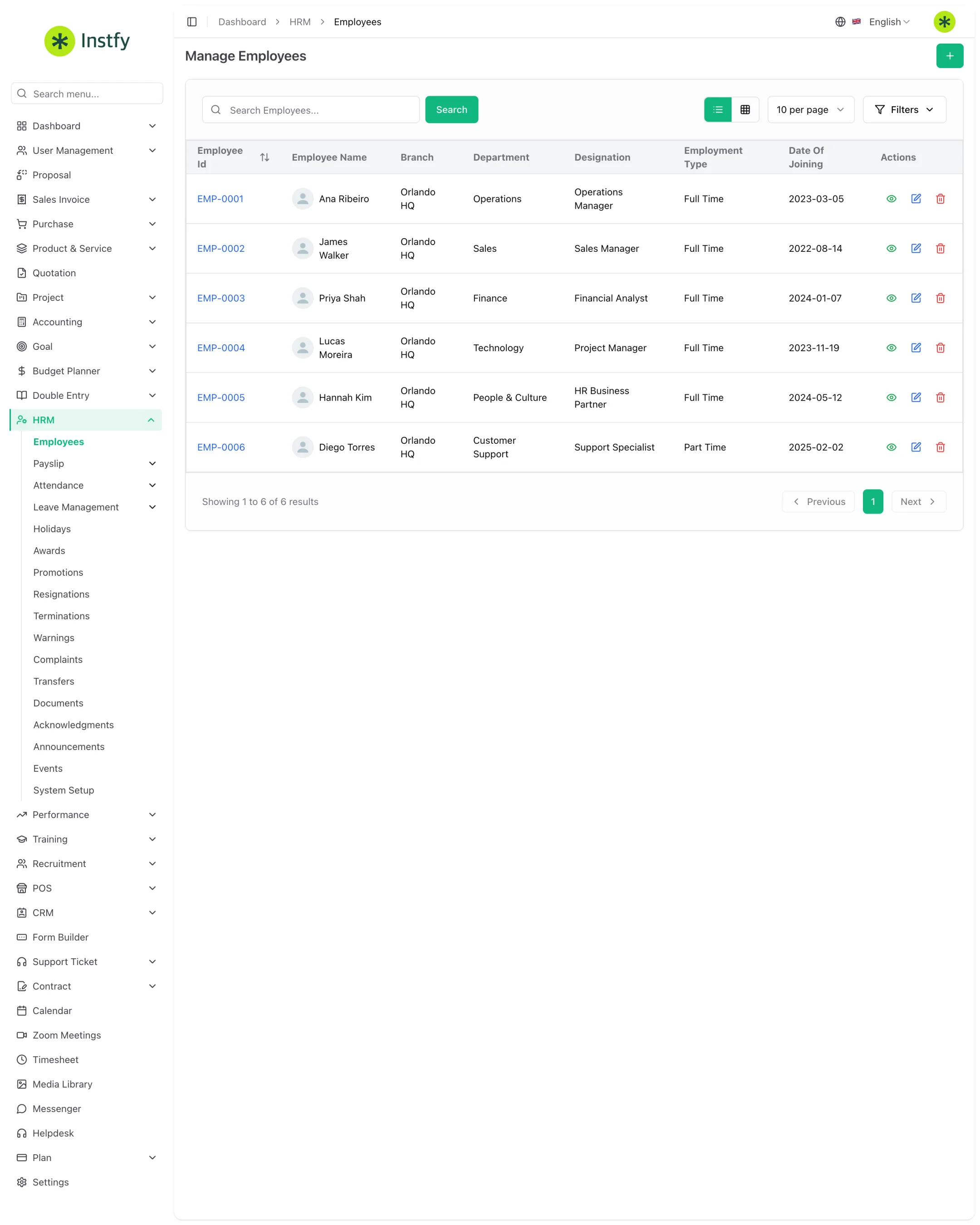
2. Registrar colaboradores
El colaborador es la base de RR. HH.: sin él no hay asistencia, vacaciones ni nómina.
Ruta en el menú: HRM > Employees (Colaboradores)
- Abre HRM > Employees.
- Haz clic en el botón + (Create).
- Completa los datos personales y de contacto, y selecciona sucursal, departamento y cargo.
- Indica los datos de contratación y, si quieres, adjunta documentos y datos bancarios.
- Haz clic en Save. El colaborador aparece en la lista y queda disponible en todo el módulo.
Si las listas de sucursal, departamento o cargo están vacías, vuelve a la etapa 1 y regístralas primero.
3. Asistencia: turnos y presencias
El control de asistencia empieza por los turnos (horarios de trabajo) y sigue con el registro diario de presencia.
Ruta en el menú: HRM > Attendance > Shifts y HRM > Attendance > Attendances
- Abre HRM > Attendance > Shifts y registra los turnos de la empresa, con los horarios de entrada y salida.
- Abre HRM > Attendance > Attendances para ver y registrar las presencias.
- Haz clic en el botón + (Create), selecciona el colaborador y la fecha e indica los horarios.
- Haz clic en Save. Usa los filtros de la lista para revisar las presencias por período o por persona.
4. Vacaciones y licencias
Las licencias cubren vacaciones, incapacidades médicas y días libres. El flujo tiene tres partes: tipos, solicitudes y saldo.
Ruta en el menú: HRM > Leave Management (Gestión de licencias)
- En Leave Management > Leave Types, registra los tipos de licencia de la empresa y la cantidad de días de cada uno.
- En Leave Management > Leave Applications, haz clic en + (Create) para registrar una solicitud, con colaborador, tipo, período y motivo.
- El gestor abre la solicitud en la lista y la aprueba o rechaza.
- En Leave Management > Leave Balance, revisa cuántos días ya usó cada colaborador y cuántos le quedan.
Registra también los feriados en HRM > Holidays, para que el equipo sepa qué días no son hábiles.
5. Nómina
La nómina usa el salario definido para cada colaborador y genera los recibos de nómina del período.
Ruta en el menú: HRM > Payslip > Set Salary y HRM > Payslip > Payroll
- Abre Payslip > Set Salary y, para cada colaborador, define el salario y los componentes adicionales o de descuento aplicables.
- Abre Payslip > Payroll y crea la nómina del período deseado.
- Revisa los valores calculados de cada colaborador.
- Genera los recibos de nómina y ponlos a disposición de los colaboradores.
Cierra las presencias y licencias del período antes de generar la nómina. Ajustar después genera trabajo extra. ERP Instfy apoya el cálculo, pero las cargas sociales y obligaciones legales deben validarse con tu contador.
6. Vida del colaborador
Registra los acontecimientos de la carrera para mantener un historial confiable de cada persona.
Ruta en el menú: HRM (ítems abajo)
| Ítem del menú | Para qué sirve |
|---|---|
| Awards (Premios) | Reconocimientos y premios otorgados |
| Promotions (Ascensos) | Cambios de cargo hacia arriba |
| Transfers (Traslados) | Cambio de sucursal o departamento |
| Warnings (Amonestaciones) | Amonestaciones formales |
| Complaints (Quejas) | Quejas registradas por o contra colaboradores |
| Documents (Documentos) | Documentos y políticas de la empresa |
| Acknowledgments (Acuses de lectura) | Confirmación de que el colaborador leyó un documento |
| Announcements (Comunicados) | Avisos para el equipo |
| Events (Eventos) | Eventos internos, como celebraciones y capacitaciones |
- Abre el ítem deseado en el menú HRM.
- Haz clic en el botón + (Create).
- Selecciona el colaborador (o el público, en el caso de comunicados y eventos) y completa los datos del registro.
- Haz clic en Save. El registro pasa a formar parte del historial.
7. Desvinculación: renuncias y despidos
La desvinculación también debe quedar registrada, sea por iniciativa del colaborador o de la empresa.
Ruta en el menú: HRM > Resignations y HRM > Terminations
- Para la renuncia del colaborador, abre HRM > Resignations y haz clic en + (Create).
- Para la desvinculación por iniciativa de la empresa, abre HRM > Terminations y haz clic en + (Create).
- Selecciona el colaborador e indica las fechas y el motivo.
- Haz clic en Save. Después, revisa el saldo de vacaciones y la última nómina del colaborador.
Flujo completo
- Estructura en HRM > System Setup: sucursales, departamentos y cargos.
- Colaboradores en HRM > Employees.
- Turnos y presencias en Attendance; tipos, solicitudes y saldo en Leave Management; feriados en Holidays.
- Salarios en Set Salary y nómina en Payroll.
- Premios, ascensos, traslados, comunicados y demás registros a lo largo de la carrera.
- Desvinculación en Resignations o Terminations.
- Seguimiento general en el HRM Dashboard.
Preguntas frecuentes
¿Por dónde empiezo a configurar RR. HH.?
Empieza por HRM > System Setup, registrando sucursales, departamentos y cargos. Después registra a los colaboradores. Sin esa estructura, las listas del registro quedan vacías.
¿Cuál es la diferencia entre Leave Applications y Leave Balance?
Leave Applications son las solicitudes de licencia, que pasan por aprobación. Leave Balance muestra el saldo de días de cada colaborador, considerando lo que ya se aprobó.
¿ERP Instfy calcula los impuestos y cargas laborales brasileños?
La nómina usa el salario y los componentes que registras en Set Salary. Las reglas legales específicas, como cargas sociales y obligaciones accesorias, deben revisarse con tu contador antes del pago.
¿Cuál es la diferencia entre Resignations y Terminations?
Resignations registra la renuncia presentada por el colaborador. Terminations registra la desvinculación por iniciativa de la empresa.
¿El colaborador puede ver sus propios datos?
Sí, cuando tiene usuario en el sistema y el perfil lo permite. Los permisos se definen en User Management > Roles.
Próximos pasos
Con RR. HH. estructurado, avanza hacia evaluaciones, capacitaciones y contrataciones.