
Planificador de presupuesto
Define períodos, crea el presupuesto, distribuye valores por cuenta y sigue lo planificado frente a lo real en el Budget Planner de ERP Instfy.
El Budget Planner (Planificador de presupuesto) convierte el plan financiero de la empresa en números que el sistema sigue. Defines el período (por ejemplo, el año fiscal), creas el presupuesto, haces las asignaciones de valores y, con el tiempo, usas el monitoreo para comparar lo planificado con lo que realmente ocurrió en Contabilidad.
Antes de empezar
- Plan de cuentas organizado en Accounting > Chart Of Accounts. Las asignaciones usan esta estructura. Consulta Contabilidad.
- Registros al día (facturas, pagos, ingresos y gastos), para que lo real refleje la realidad.
- Un plan numérico acordado con los socios o con finanzas: cuánto se espera facturar y gastar en cada área.
| Menú | Etapa del ciclo |
|---|---|
| Budget Periods | 1. Definir el período |
| Budget | 2. Crear el presupuesto |
| Budget Allocations | 3. Distribuir los valores |
| Budget Monitoring | 4. Comparar planificado frente a real |
Crear un período de presupuesto
El período delimita el rango de fechas que cubre el presupuesto, como un año o un semestre.
Ruta en el menú: Budget Planner > Budget Periods
- Abre Budget Planner > Budget Periods.
- Haz clic en Create (o en el ícono +).
- Indica un nombre claro (ej.: "Año fiscal 2027") y las fechas de inicio y fin.
- Haz clic en Save. El período queda disponible para nuevos presupuestos.
Usa el año en el nombre del período. Cuando haya varios, será fácil elegir el correcto en las siguientes etapas.
Crear el presupuesto
El presupuesto es el documento que reúne las metas financieras de un período.
Ruta en el menú: Budget Planner > Budget
- Abre Budget Planner > Budget.
- Haz clic en Create (o en el ícono +).
- Ponle un nombre al presupuesto y selecciona el período creado en la etapa anterior.
- Completa los demás datos solicitados, como el valor total previsto, si el formulario lo pide.
- Haz clic en Save. El presupuesto aparece en la lista con su estado.
Si tu cuenta usa un flujo de aprobación de presupuesto, el estado indica si todavía está en borrador o ya fue aprobado. Revísalo con el responsable financiero antes de empezar el monitoreo.
Distribuir los valores (Budget Allocations)
Las asignaciones indican cuánto del presupuesto va a cada cuenta o área. Es el corazón de la planificación.
Ruta en el menú: Budget Planner > Budget Allocations
- Abre Budget Planner > Budget Allocations.
- Haz clic en Create (o en el ícono +).
- Selecciona el presupuesto y la cuenta que recibirá la asignación.
- Indica el valor planificado para esa cuenta.
- Haz clic en Save y repite para cada cuenta relevante.
Empieza por las cuentas que más pesan: nómina, alquiler, marketing e ingresos principales. Un presupuesto con 10 líneas bien pensadas vale más que 80 líneas al azar.
Seguir lo planificado frente a lo real (Budget Monitoring)
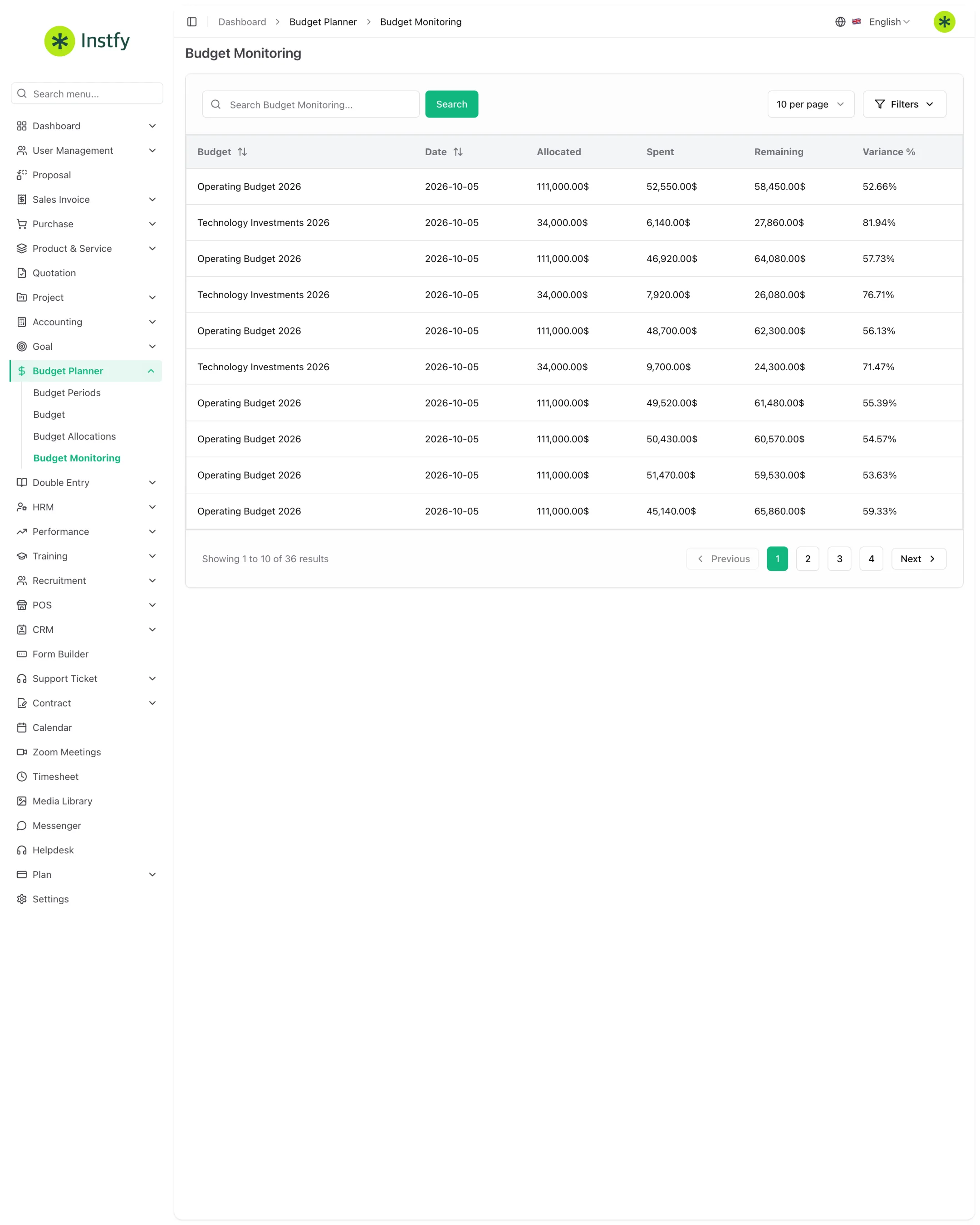
El monitoreo compara las asignaciones con los registros reales y muestra dónde la empresa está por encima o por debajo del plan.
Ruta en el menú: Budget Planner > Budget Monitoring
- Abre Budget Planner > Budget Monitoring.
- Selecciona el presupuesto o el período que deseas analizar.
- Compara, para cada cuenta, el valor planificado con el valor real.
- Observa las diferencias: los gastos por encima del plan y los ingresos por debajo del plan exigen acción.
- Lleva las desviaciones a la reunión financiera y decide si corriges la operación o revisas la asignación.
Revisar el presupuesto a lo largo del año
El presupuesto está vivo. Cuando la realidad cambia de forma consistente, ajusta las asignaciones.
Ruta en el menú: Budget Planner > Budget Allocations
- Abre Budget Planner > Budget Allocations y localiza la asignación.
- Haz clic en editar (ícono de lápiz) y cambia el valor planificado.
- Haz clic en Save. El monitoreo pasa a comparar con el nuevo valor.
Flujo completo
El ciclo del presupuesto en ERP Instfy tiene cuatro etapas, más la operación del día a día:
Budget Periods > Budget > Budget Allocations > Registros en Contabilidad > Budget Monitoring > Ajustes y próximo ciclo
- Define el período.
- Crea el presupuesto de ese período.
- Distribuye los valores por cuenta.
- Opera con normalidad: Facturas de venta, Compras y Contabilidad generan lo real.
- Monitorea cada mes y ajusta. Al final del período, crea el próximo ciclo y define Metas alineadas.
Preguntas frecuentes
¿Cuál es el orden correcto para armar un presupuesto?
Primero el período (Budget Periods), después el presupuesto (Budget), luego las asignaciones por cuenta (Budget Allocations) y, por último, el seguimiento en Budget Monitoring.
¿De dónde sale el valor real?
De los registros hechos en ERP Instfy, como facturas, pagos, ingresos y gastos, clasificados en las cuentas del plan de cuentas. Si la operación no se registra, lo real queda por debajo de la realidad.
¿Puedo cambiar el presupuesto después de crearlo?
Sí. Edita las asignaciones en Budget Allocations cuando haya un cambio relevante. El monitoreo pasa a usar los nuevos valores.
¿Con qué frecuencia debo revisar el Budget Monitoring?
Al menos una vez al mes, después de que los registros del mes estén completos. Las empresas con caja ajustada se benefician de una revisión semanal.
¿Cuál es la diferencia entre presupuesto y meta?
El presupuesto planifica cuánto entra y sale por cuenta en un período. La meta (módulo Goal) sigue un objetivo específico, como formar una reserva o alcanzar un valor, con hitos y contribuciones.
Próximos pasos
Con el presupuesto en marcha, define metas y sigue los estados contables.