
Cotizaciones (presupuestos)
Arma cotizaciones con ítems, impuestos y vigencia, envíalas al cliente para su aprobación y conviértelas en factura de venta en pocos clics.
La Cotización (Quotation) es el presupuesto formal que entregas al cliente con los precios de productos y servicios. Usa la cotización cuando el cliente pregunta "¿cuánto cuesta?" y necesita un documento oficial para aprobar internamente. Una vez aprobada, se convierte y pasa a la facturación.
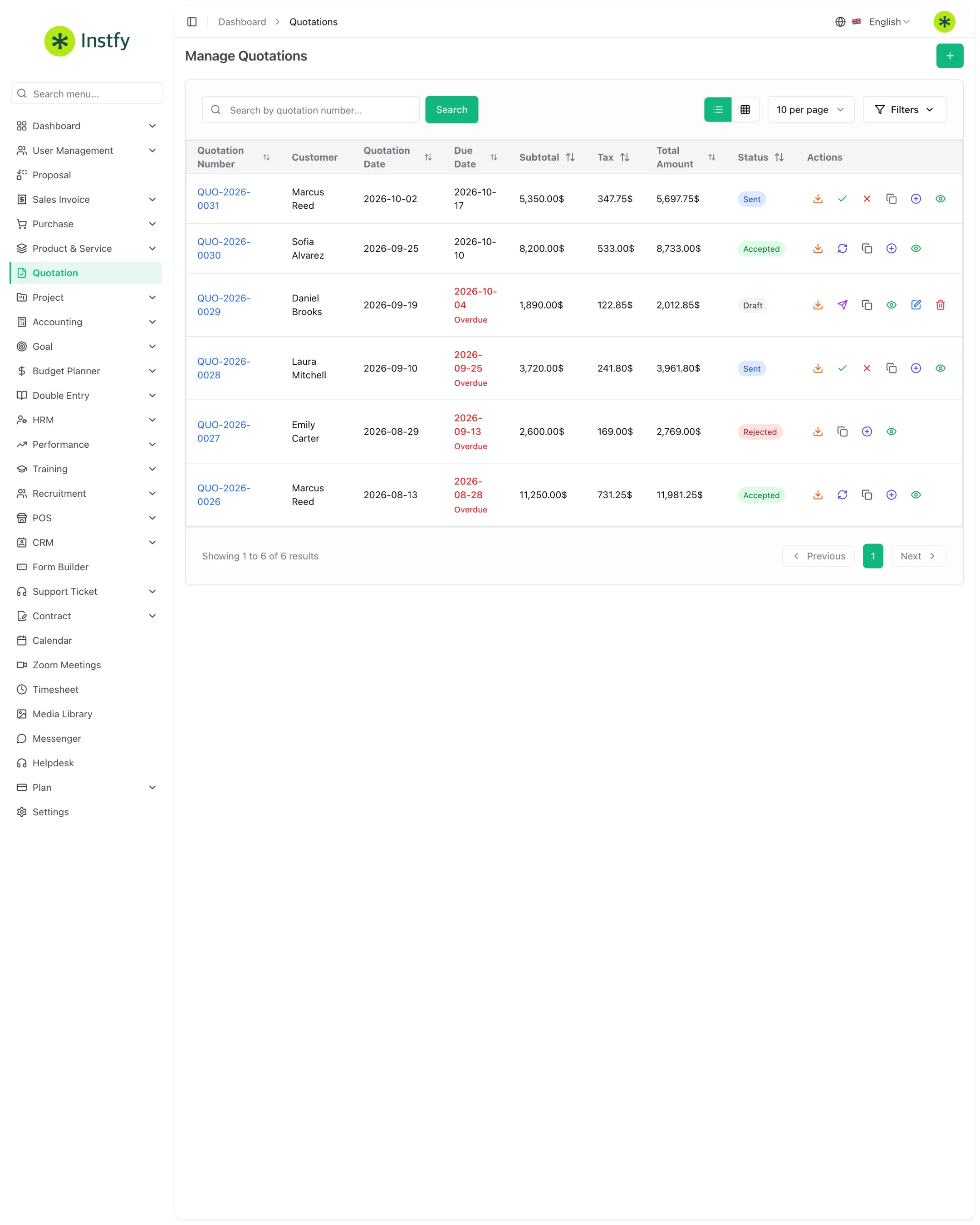
Antes de empezar
- Cliente registrado en Accounting > Customers. Consulta Contabilidad.
- Ítems registrados en Product & Service > Items, con precio e impuesto correctos. Consulta Productos y servicios.
- Impuestos, categorías y unidades definidos en Product & Service > System Setup.
- Correo de la empresa configurado en Settings > Email Settings, si vas a enviar la cotización desde el sistema. Consulta Configuración.
Ruta en el menú: Quotation (Cotizaciones)
Crear una cotización
La cotización reúne los ítems y el valor total en un documento numerado.
Ruta en el menú: Quotation
- Abre Quotation en el menú lateral.
- Haz clic en Create (o en el ícono +).
- Selecciona el cliente e indica la fecha de la cotización y, cuando corresponda, la vigencia.
- Agrega los ítems: elige el producto o servicio, ajusta la cantidad y revisa precio, impuesto y descuento.
- Revisa el total calculado e incluye observaciones, si lo necesitas.
- Haz clic en Save. La cotización entra en la lista con número propio.
La cotización usa el registro de Productos y servicios. Los precios e impuestos actualizados ahí aparecen correctos aquí, sin trabajo extra.
Enviar la cotización al cliente
Ruta en el menú: Quotation
- En la lista, abre la cotización (ícono de ver) y revisa el documento final.
- Usa la acción de enviar para mandarla por correo electrónico, o descárgala/imprímela para enviarla por otro canal.
- Sigue el estado en la lista para saber qué está esperando respuesta.
Acuerda con el cliente un plazo de respuesta y anótalo en el campo de observaciones. Así evitas cotizaciones olvidadas con precios desactualizados.
Actualizar el estado de la cotización
Registrar la respuesta del cliente mantiene organizada tu cartera de presupuestos.
Ruta en el menú: Quotation
- Abre la cotización respondida.
- Cambia el estado según la respuesta del cliente, como aceptada o rechazada.
- Si el cliente pide cambios, edita la cotización, guarda y vuelve a enviarla.
Convertir la cotización en factura
Con la cotización aprobada, conviértela para facturar al cliente sin volver a digitar ítems y valores.
Ruta en el menú: Quotation
- Abre la cotización aprobada.
- Haz clic en la acción de convertir (Convert) disponible en la cotización.
- Revisa el documento generado: cliente, ítems, fechas y total.
- Guarda. La factura pasa a aparecer en Sales Invoice > Sales Invoice, vinculada a la cotización de origen.
Después de convertirla, haz los cambios de valor en la factura, no en la cotización. Así el documento de cobro siempre queda como la fuente oficial.
Flujo completo
Negocio en el CRM > Cotización > Aprobación > Factura de venta > Pago del cliente > Reportes
- La oportunidad nace en el CRM.
- El precio se formaliza en la cotización.
- Aprobada, la cotización se convierte en factura de venta.
- El cobro se registra en Accounting > Customer Payments (Contabilidad).
- El resultado aparece en Partida doble y en los paneles.
Preguntas frecuentes
¿Cotización y propuesta son lo mismo?
Son parecidas, pero están en menús diferentes: Quotation y Proposal. Ambas listan ítems y precios para que el cliente los apruebe. Elige la que se ajuste a tu proceso; si tu empresa solo necesita un presupuesto simple, la cotización es suficiente.
¿La cotización descuenta del inventario?
No. La cotización es solo un presupuesto. Los movimientos de inventario ocurren en ventas concretadas, compras, devoluciones y transferencias entre almacenes.
¿Puedo reutilizar una cotización para otro cliente?
Sí. Usa la acción de duplicar, cuando esté disponible en la lista, cambia el cliente y ajusta los ítems. Si prefieres, crea una nueva cotización desde cero.
¿Qué pasa con la cotización después de convertirla?
Sigue en la lista como registro histórico y queda identificada como convertida. El cobro pasa a hacerse mediante la factura de venta generada.
¿Por qué el impuesto no aparece en el ítem?
Porque el impuesto no se asoció al ítem en el registro. Abre el ítem en Product & Service > Items, selecciona el impuesto correcto y guarda. En la próxima cotización vendrá completado.
Próximos pasos
Una vez aprobada la cotización, sigue con la factura y el cobro.