
Integraciones
Conecta ERP Instfy con correo electrónico, Slack, Twilio (SMS), Zoom, Google Calendar y Webhook: para qué sirve cada una, qué necesitas y cómo probarla.
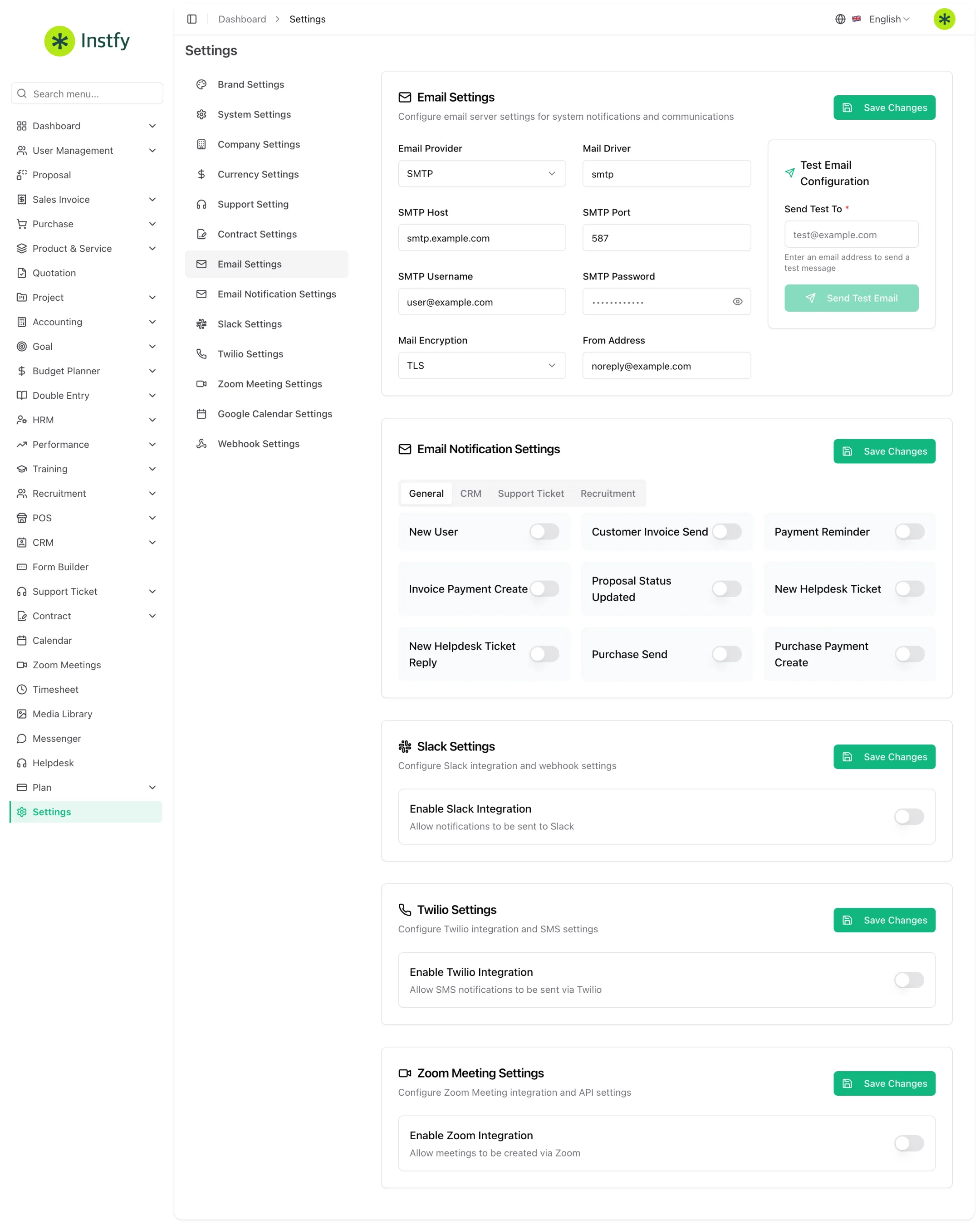
Las integraciones llevan la información de ERP Instfy a las herramientas que tu equipo ya usa: correos automáticos, avisos en Slack, SMS, reuniones en Zoom, eventos en Google Calendar y envío de datos a otros sistemas. Todas las configura el usuario Empresa en la pantalla de Settings.
Antes de empezar
- Inicia sesión con el usuario Empresa.
- Ten una cuenta activa en el servicio que vas a conectar y acceso a sus credenciales (claves, tokens o datos del servidor).
- Termina la configuración básica de la empresa. Consulta Configuración de la empresa.
Las credenciales de integración dan acceso a cuentas externas. Guárdalas con cuidado, no las compartas por chat ni por correo y cámbialas si alguien que tenía acceso deja la empresa.
Ruta en el menú: Settings (Configuración), pestaña de la integración deseada
Visión general
| Integración | Pestaña en Settings | Para qué sirve | Qué necesitas |
|---|---|---|---|
| Correo electrónico | Email Settings | Enviar correos del sistema | Datos del servidor de envío (SMTP) de tu proveedor |
| Notificaciones por correo | Email Notification Settings | Elegir qué eventos generan un correo | Correo ya configurado |
| Slack | Slack Settings | Recibir avisos en un canal de Slack | Workspace de Slack y acceso para crear la conexión |
| Twilio | Twilio Settings | Enviar SMS | Cuenta de Twilio con número y credenciales |
| Zoom | Zoom Meeting Settings | Crear reuniones desde el ERP | Cuenta de Zoom y credenciales de aplicación |
| Google Calendar | Google Calendar Settings | Llevar eventos a Google Calendar | Cuenta de Google y credenciales del proyecto |
| Webhook | Webhook Settings | Enviar eventos a otros sistemas | Una URL que reciba las llamadas |
Correo electrónico (Email Settings y Email Notification Settings)
El correo es la integración más importante: sin él, la recuperación de contraseña, el envío de documentos y los avisos automáticos pueden no funcionar.
- Pide a tu proveedor de correo los datos de envío (SMTP): servidor, puerto, tipo de cifrado, usuario y contraseña.
- Abre Settings > Email Settings y completa los campos con esos datos y con el remitente.
- Haz clic en Save Changes (Guardar cambios).
- Usa la opción de envío de prueba, si está disponible, o solicita una recuperación de contraseña para un usuario de prueba.
- Abre Settings > Email Notification Settings, activa los eventos deseados y haz clic en Save Changes.
Usa una dirección del dominio de la empresa como remitente. Los correos enviados desde dominios propios tienen menos probabilidades de caer en spam.
Slack (Slack Settings)
Envía avisos de eventos del ERP a un canal de Slack, para que el equipo les dé seguimiento sin abrir el sistema.
- En Slack, crea la conexión para el canal que recibirá los avisos, siguiendo las instrucciones del propio Slack, y copia el dato de conexión generado.
- Abre Settings > Slack Settings y pega la información en los campos indicados.
- Elige los eventos que deben generar un aviso, si la pantalla ofrece esa opción.
- Haz clic en Save Changes.
- Prueba: crea un registro que genere un aviso (por ejemplo, un lead o una factura) y verifica que el mensaje llegó al canal.
Twilio para SMS (Twilio Settings)
Envía mensajes SMS a partir de eventos del sistema.
- En el panel de Twilio, copia las credenciales de la cuenta y el número que hará los envíos.
- Abre Settings > Twilio Settings y completa los campos con esos datos.
- Elige los eventos que generan SMS, si la pantalla ofrece esa opción.
- Haz clic en Save Changes.
- Prueba con un evento que envíe un SMS a un número tuyo.
El envío de SMS lo cobra Twilio, en tu cuenta de Twilio, según sus propias reglas.
Zoom (Zoom Meeting Settings)
Te permite crear y dar seguimiento a reuniones de Zoom desde el elemento Zoom Meetings del menú.
- En el área de desarrolladores de Zoom, crea las credenciales de aplicación para tu cuenta.
- Abre Settings > Zoom Meeting Settings y completa los campos con esas credenciales.
- Haz clic en Save Changes.
- Prueba: abre Zoom Meetings en el menú y crea una reunión. Consulta Reuniones de Zoom.
Google Calendar (Google Calendar Settings)
Lleva los eventos del ERP a Google Calendar, para que los compromisos aparezcan también en el calendario del equipo.
- En la consola de Google, crea o usa un proyecto con acceso a la API de Google Calendar y genera las credenciales solicitadas.
- Abre Settings > Google Calendar Settings y completa los campos o sube el archivo de credenciales, según lo pida la pantalla.
- Haz clic en Save Changes.
- Prueba: crea un evento en el Calendar del ERP y verifica que aparece en Google Calendar. Consulta Calendario.
Webhook (Webhook Settings)
Envía una llamada automática a una URL cada vez que ocurre un evento en el ERP. Es la forma de conectar el ERP con otros sistemas y con herramientas de automatización.
- Ten lista una URL que reciba las llamadas (de un sistema propio o de una herramienta de automatización).
- Abre Settings > Webhook Settings y registra un webhook: elige el evento e indica la URL de destino.
- Haz clic en Save o Save Changes.
- Prueba: genera el evento en el ERP y verifica, en el sistema de destino, que la llamada llegó.
Para ideas de automatización, consulta Automatización de procesos.
Preguntas frecuentes
¿Necesito configurar todas las integraciones?
No. Solo el correo se recomienda para todos, porque la recuperación de contraseña y el envío de documentos dependen de él. Las demás son opcionales y conviene activarlas según la rutina de la empresa.
La integración se guardó, pero no pasa nada, ¿qué reviso?
Revisa las credenciales, que la cuenta en el servicio externo esté activa y que los eventos deseados estén marcados. Después genera un evento de prueba. Consulta Solución de problemas.
¿Las integraciones tienen costo?
La configuración en ERP Instfy forma parte del sistema, pero algunos servicios externos cobran por el uso en tu propia cuenta, como el envío de SMS a través de Twilio. Consulta las condiciones de cada servicio.
¿Puedo conectar el ERP con un sistema propio?
Sí, mediante el Webhook. Indicas la URL de tu sistema y el ERP envía los datos cuando ocurre el evento.
Próximos pasos
Con las integraciones activas, revisa el plan y da seguimiento a los paneles.