
Tickets y base de conocimiento (Support Ticket)
Recibe y responde tickets de clientes, organízalos por categoría y publica artículos y preguntas frecuentes para reducir las dudas repetidas.
El módulo Support Ticket es la central de atención de tu empresa para tus clientes. Reúne los tickets, la base de conocimiento, las preguntas frecuentes y los contactos recibidos, con una visión general en Dashboard > Support Dashboard. Úsalo cuando la atención salga del correo personal y necesite historial, responsable y plazo.
Antes de empezar
- Registra como usuarios a las personas que van a atender, en Usuarios y perfiles, y dales permiso para el módulo.
- Define las categorías de atención (por ejemplo: Finanzas, Técnico, Comercial).
- Revisa la pestaña Support Setting en Configuración de la empresa.
Configurar categorías y ajustes del soporte
Las categorías organizan los tickets y ayudan a dirigir cada uno a la persona correcta.
Ruta en el menú: Support Ticket > System Setup y Settings > Support Setting
- Abre Support Ticket > System Setup. Se abre la pantalla de categorías de tickets.
- Haz clic en el botón + (Create), indica el nombre de la categoría y haz clic en Save.
- Revisa las demás listas del menú interno de la configuración, si las hay.
- Abre Settings, ve a la pestaña Support Setting, revisa las opciones de atención y haz clic en Save Changes.
Abrir un ticket
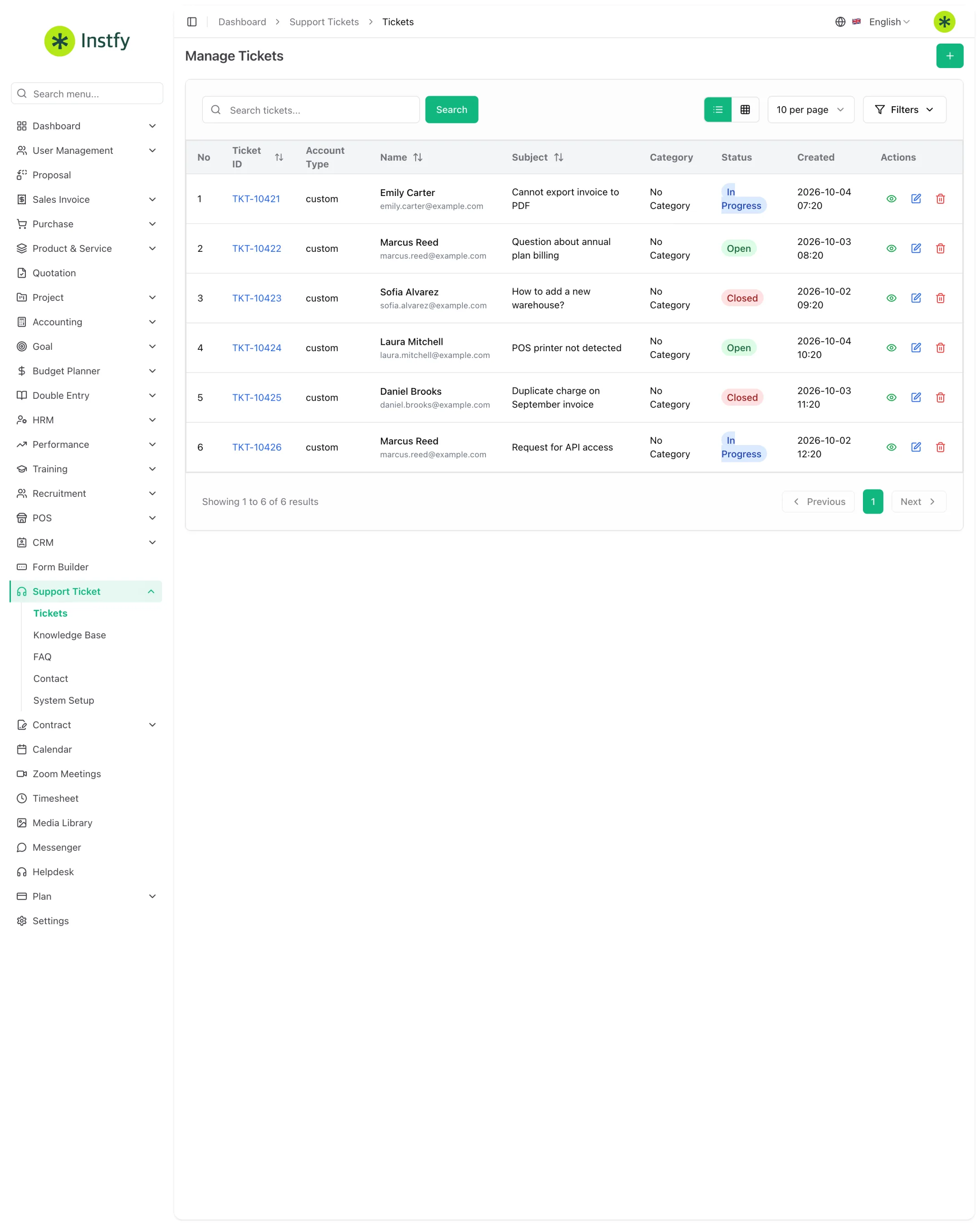
Registra toda solicitud de un cliente como ticket, incluso las que llegaron por teléfono o WhatsApp, para mantener el historial.
Ruta en el menú: Support Ticket > Tickets (Tickets)
- Abre Support Ticket > Tickets.
- Haz clic en el botón + (Create).
- Indica los datos del cliente, la categoría, la prioridad, el asunto y la descripción de la solicitud. Adjunta archivos si ayuda.
- Haz clic en Save. El ticket aparece en la lista para ser atendido.
Responder y cerrar un ticket
La atención ocurre dentro del ticket, para que toda la conversación quede registrada.
Ruta en el menú: Support Ticket > Tickets
- Abre Support Ticket > Tickets y haz clic en el ticket.
- Lee el historial y escribe la respuesta en el campo de mensaje. Adjunta archivos, si es necesario.
- Envía la respuesta y actualiza el estado según el avance.
- Cuando el problema esté resuelto, cambia el estado a cerrado.
Usa los filtros de estado y categoría de la lista todos los días. Un ticket olvidado suele convertirse en una queja mayor.
Publicar artículos en la base de conocimiento
Los artículos explican cómo resolver problemas comunes. Cada buen artículo evita varios tickets.
Ruta en el menú: Support Ticket > Knowledge Base (Base de conocimiento)
- Abre Support Ticket > Knowledge Base.
- Haz clic en el botón + (Create).
- Escribe el título y el contenido del artículo, con pasos claros.
- Haz clic en Save.
Mantener las preguntas frecuentes
Las preguntas frecuentes (FAQ) responden las dudas más simples en una o dos frases.
Ruta en el menú: Support Ticket > FAQ
- Abre Support Ticket > FAQ.
- Haz clic en el botón + (Create).
- Escribe la pregunta y la respuesta.
- Haz clic en Save. Revisa las FAQ cada vez que la misma duda aparezca en varios tickets.
Consultar los contactos recibidos
El área de contactos reúne los mensajes recibidos por el canal de contacto del soporte.
Ruta en el menú: Support Ticket > Contact (Contacto)
- Abre Support Ticket > Contact.
- Lee los mensajes recibidos.
- Cuando un mensaje requiera seguimiento, abre un ticket en Tickets para registrar la atención.
Seguir el panel de soporte
El panel muestra el volumen de tickets y cómo se distribuyen, para que ajustes el equipo.
Ruta en el menú: Dashboard > Support Dashboard
- Abre Dashboard > Support Dashboard.
- Revisa el total de tickets y la distribución por estado y categoría.
- Identifica las categorías con mucho volumen y crea artículos o FAQ para ellas.
Flujo completo
- Configura categorías en System Setup y ajustes en Settings > Support Setting.
- Registra cada solicitud en Tickets.
- Responde dentro del ticket y ciérralo cuando esté resuelto.
- Convierte las dudas repetidas en artículos de la Knowledge Base y en ítems de las FAQ.
- Sigue el volumen en el Support Dashboard.
Preguntas frecuentes
¿Cuál es la diferencia entre Support Ticket y Helpdesk?
Support Ticket es la central de atención de tu empresa para tus clientes. Helpdesk, un ítem independiente del menú, es un canal de tickets separado. Consulta la comparación en Helpdesk.
¿Cuál es la diferencia entre Knowledge Base y FAQ?
La Knowledge Base contiene artículos completos, con paso a paso. Las FAQ contienen respuestas cortas para dudas simples. Usa ambas juntas.
¿Puedo registrar tickets que llegaron por teléfono?
Sí. Abre el ticket en Support Ticket > Tickets con los datos del cliente. Así toda la atención queda en el mismo historial, sin importar el canal.
¿Cómo reduzco la cantidad de tickets?
Mira en el Support Dashboard qué categorías concentran más solicitudes y publica artículos e ítems de FAQ sobre esos temas. Cada respuesta publicada evita que la misma duda vuelva a llegar.
Próximos pasos
Conoce el Helpdesk y revisa buenas prácticas de atención.