
Primer acceso e inicio de sesión
Entra en ERP Instfy, crea tu cuenta, recupera la contraseña, cambia el idioma y conoce el panel que aparece justo después de iniciar sesión.
Esta página es para tu primer contacto con el sistema, ya seas el responsable de la empresa que acaba de suscribirse o un colaborador que recibió acceso. En pocos minutos estarás dentro del ERP, en el idioma que prefieras.
Antes de empezar
- Usa un navegador actualizado (Chrome, Edge, Firefox o Safari).
- Ten a mano el correo electrónico usado en la suscripción o el correo que el administrador de tu empresa registró para ti.
- Si tu empresa todavía no tiene cuenta, la vas a crear en la pantalla de registro.
Crear la cuenta de la empresa
Usa el registro cuando tu empresa todavía no tiene acceso a ERP Instfy.
Ruta: https://erp.instfy.com/register
- Abre https://erp.instfy.com/register en el navegador.
- Completa los datos solicitados, como nombre, correo electrónico y contraseña.
- Confirma el registro. Si el sistema pide verificar el correo, abre el mensaje recibido y confirma la dirección.
- Entra en el sistema y elige o confirma el plan. Consulta Plan y suscripción.
Los colaboradores no necesitan registrarse. Reciben el acceso del administrador de la empresa en User Management > Users. Consulta Usuarios y perfiles.
Iniciar sesión
Ruta: https://erp.instfy.com/login
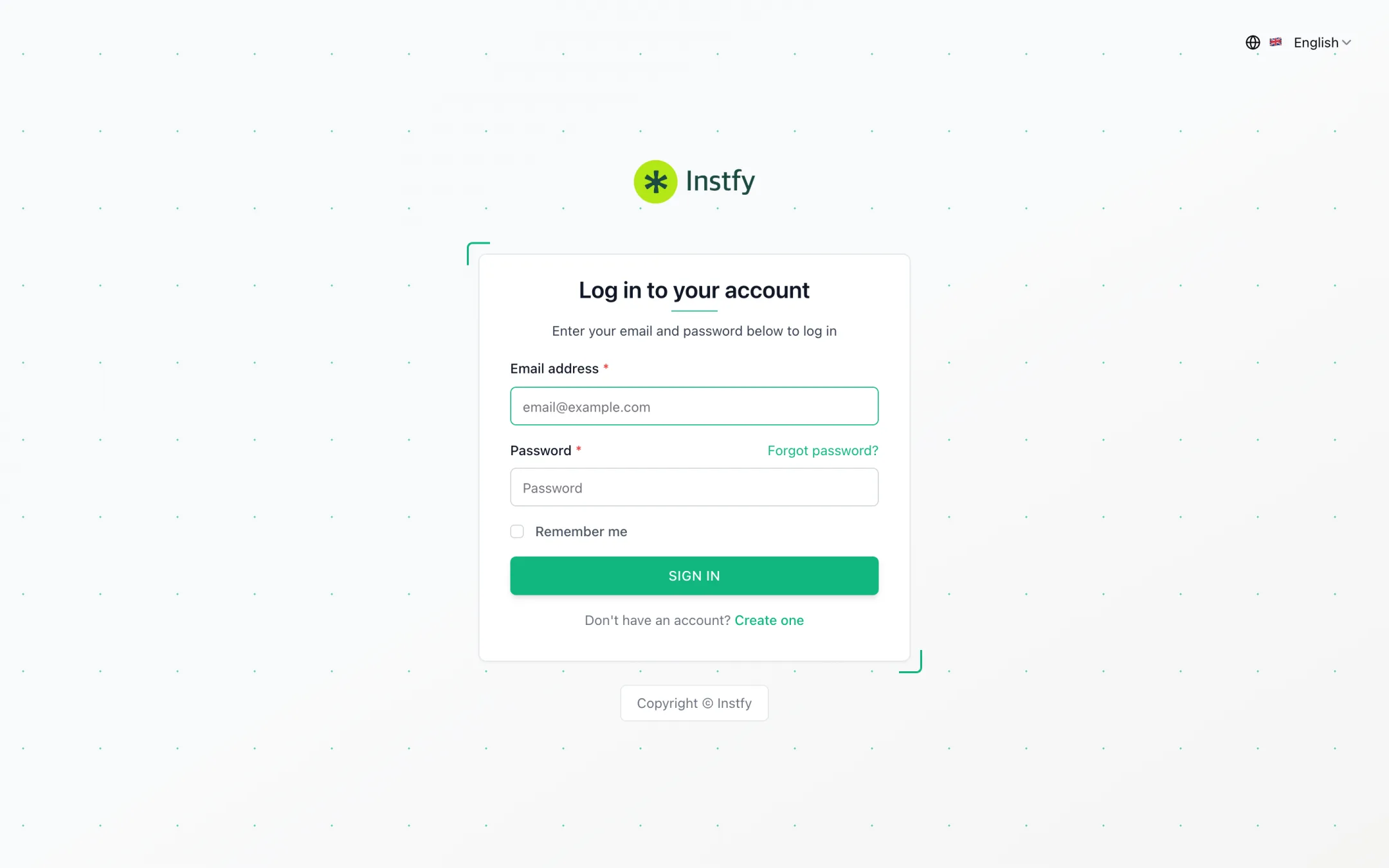
- Abre https://erp.instfy.com/login.
- Ingresa tu correo electrónico y tu contraseña.
- Si quieres mantener la sesión en este dispositivo, marca la opción de recordar el acceso, cuando esté disponible.
- Haz clic en el botón para entrar. Irás al panel inicial de tu perfil.
En computadoras compartidas, no marques la opción de recordar el acceso y cierra siempre la sesión al terminar.
Recuperar la contraseña
- En la pantalla de inicio de sesión, haz clic en el enlace de olvidé mi contraseña.
- Ingresa el correo electrónico de tu cuenta y confirma.
- Abre el correo recibido y haz clic en el enlace para crear una nueva contraseña.
- Define la nueva contraseña y vuelve a la pantalla de inicio de sesión para entrar.
¿No te llegó el correo? Revisa la carpeta de spam. Si tu empresa usa un servidor de correo propio, debe estar configurado en Settings > Email Settings. Un colaborador también puede pedir al administrador que restablezca su contraseña. Consulta Solución de problemas.
Cambiar el idioma
La interfaz de ERP Instfy viene en inglés (English) de forma predeterminada. Puedes cambiarla cuando quieras.
- En la barra superior, haz clic en el selector de idioma (por ejemplo, English).
- Elige el idioma deseado en la lista.
- La interfaz se recarga en el nuevo idioma.
En esta documentación, las rutas del menú aparecen tal como en la interfaz en inglés, por ejemplo Accounting > Customers (Clientes). Así encuentras la función sin importar el idioma que elijas.
El primer panel
Después de iniciar sesión, llegas a un panel del grupo Dashboard. Para el usuario Empresa, hay siete paneles por área: Project, Account, HRM, Recruitment, POS, CRM y Support. Empiezan vacíos y se van llenando a medida que registras facturas, compras, tareas y tickets. Consulta Paneles por área.
Cerrar sesión
Haz clic en tu nombre o avatar en la esquina superior derecha y elige la opción para salir (logout).
Preguntas frecuentes
¿Cuál es la dirección para entrar en ERP Instfy?
El inicio de sesión está en https://erp.instfy.com/login. Las empresas nuevas crean su cuenta en https://erp.instfy.com/register.
Soy colaborador. ¿Necesito crear una cuenta?
No. El administrador de tu empresa te registra en User Management > Users y te informa el correo de acceso. Si no recibiste los datos, habla con él.
¿Cómo cambio el idioma del sistema?
Haz clic en el selector de idioma de la barra superior, que muestra el idioma actual (por ejemplo, English), y elige el idioma deseado.
¿Por qué el panel aparece vacío?
Los paneles muestran los datos registrados en los módulos. En una cuenta nueva todavía no hay facturas, compras ni tareas, por eso los números aparecen en cero. Sigue la Guía de implementación.
Me equivoqué de contraseña varias veces. ¿Qué hago?
Usa la opción de olvidé mi contraseña en la pantalla de inicio de sesión para crear una nueva. Si el problema continúa, consulta Solución de problemas.
Próximos pasos
Con el acceso funcionando, conoce la pantalla y configura la empresa.