
Proyectos y tareas
Crea proyectos, invita al equipo, organiza tareas en un tablero, registra bugs y sigue plazos y resultados en un solo lugar.
El módulo Project reúne todo lo que necesita un trabajo con alcance y plazo: equipo, tareas, etapas, bugs y calendario. Úsalo para entregas a clientes, proyectos internos, implementaciones y cualquier demanda que necesite responsable y fecha. El seguimiento general está en el Project Dashboard y en el Projects Report.
Antes de empezar
- Registra a las personas que trabajarán en los proyectos en Usuarios y perfiles. Solo los usuarios existentes pueden agregarse como miembros.
- Verifica que el perfil de cada persona tenga permiso para ver y editar proyectos en Perfiles y permisos.
- Si el proyecto es para un cliente, regístralo antes en Accounting > Customers (Clientes). Consulta Finanzas y contabilidad.
- Define las etapas de tareas en la configuración del módulo (tarea más abajo). Esto garantiza un tablero estandarizado para toda la empresa.
Configurar las etapas de tareas
Las etapas son las columnas del tablero (por ejemplo: Por hacer, En curso, En revisión, Terminado). Configúralas una vez y todos los proyectos pasan a usar el mismo flujo.
Ruta en el menú: Project > System Setup (Configuración del sistema)
- Abre Project > System Setup. Se abre la pantalla de etapas de tareas.
- Haz clic en el botón + (Create) para agregar una etapa.
- Indica el nombre de la etapa y, si está disponible, el color que la identifica en el tablero.
- Haz clic en Save. Repite para cada etapa de tu flujo.
- Ajusta el orden de las etapas para que reflejen la secuencia real del trabajo, de la primera a la última.
Mantén pocas etapas, de cuatro a seis. Un tablero con muchas columnas es difícil de leer y las tareas terminan detenidas a mitad de camino.
Crear un proyecto
Todo trabajo con alcance y plazo empieza como proyecto, para reunir equipo, tareas y archivos en el mismo lugar.
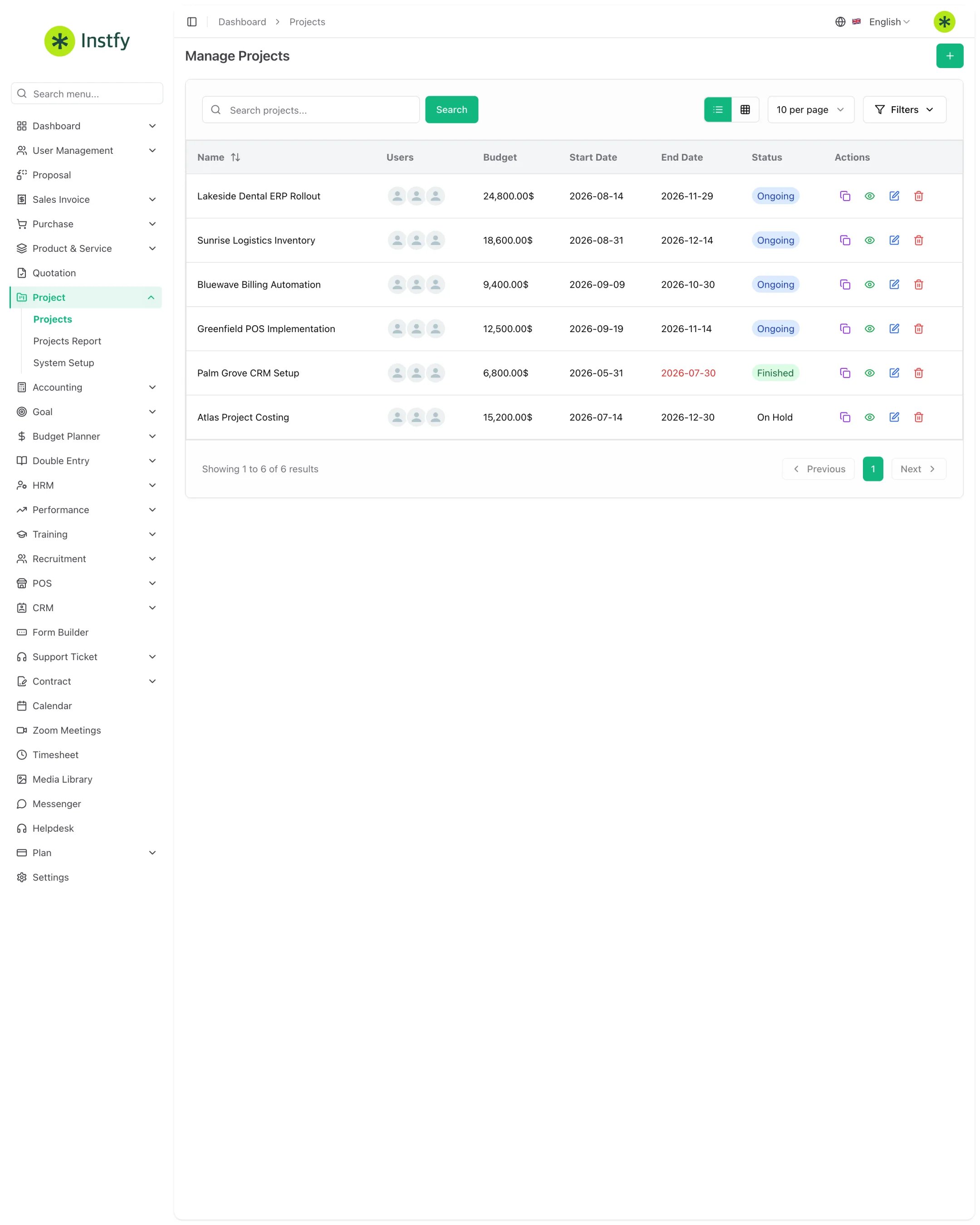
Ruta en el menú: Project > Projects (Proyectos)
- Abre Project > Projects.
- Haz clic en el botón + (Create).
- Completa los datos del proyecto, como nombre, descripción, fechas de inicio y fin y, cuando corresponda, el cliente y el presupuesto.
- Haz clic en Save. El proyecto aparece en la lista y puede abrirse para recibir miembros y tareas.
Agregar miembros al proyecto
Los miembros son las personas que ven el proyecto y pueden recibir tareas. Agrega solo a quienes realmente participan.
Ruta en el menú: Project > Projects > (abrir el proyecto)
- En Project > Projects, haz clic en el proyecto para abrir sus detalles.
- Localiza el área de miembros y haz clic en la opción de invitar o agregar.
- Selecciona los usuarios en la lista.
- Confirma. Los miembros pasan a aparecer en el proyecto y quedan disponibles como responsables de las tareas.
Crear y asignar tareas
El proyecto avanza por tareas. Divide el trabajo en partes claras, con un responsable y un plazo para cada una.
Ruta en el menú: Project > Projects > (abrir el proyecto) > Tareas
- Abre el proyecto y accede al área de tareas.
- Haz clic en el botón + (Create).
- Completa el título y la descripción de la tarea, elige el responsable entre los miembros, la prioridad y las fechas.
- Haz clic en Save. La tarea entra en el tablero, en la etapa indicada.
Trabajar en el tablero de tareas
El tablero muestra en qué etapa está cada tarea, para que veas el avance del proyecto de un vistazo.
Ruta en el menú: Project > Projects > (abrir el proyecto) > Tareas
- Abre el proyecto y entra en la vista de tablero de las tareas.
- Arrastra la tarjeta de la tarea de una columna a otra a medida que avanza el trabajo.
- Haz clic en la tarjeta para abrir la tarea y ajustar responsable, plazo o descripción, o para registrar comentarios y adjuntos.
- Al terminar, mueve la tarjeta a la última etapa. El progreso del proyecto se actualiza.
El nombre de las columnas viene de Project > System Setup. Si falta una etapa en el tablero, créala ahí y aparecerá en todos los proyectos.
Registrar y seguir bugs
En proyectos de software o de implementación, los bugs se mantienen separados de las tareas. Así el equipo ve con claridad qué es trabajo nuevo y qué es corrección.
Ruta en el menú: Project > Projects > (abrir el proyecto) > Bugs
- Abre el proyecto y accede al área de bugs.
- Haz clic en el botón + (Create).
- Describe el problema, cómo reproducirlo, la prioridad y el responsable de la corrección.
- Haz clic en Save. Sigue el bug por las etapas hasta que se resuelva.
Ver el calendario de tareas
El calendario de tareas muestra los plazos distribuidos en el tiempo. Es la mejor vista para detectar semanas sobrecargadas.
Ruta en el menú: Project > Projects > (abrir el proyecto) > Calendario de tareas
- Abre el proyecto y accede a la vista de calendario de las tareas.
- Navega entre los períodos para ver las tareas por fecha.
- Haz clic en una tarea para abrir los detalles y ajustar el plazo, si es necesario.
Seguir los resultados en el reporte y en el panel
El reporte y el panel muestran si los proyectos van a tiempo y dónde está el cuello de botella.
Ruta en el menú: Project > Projects Report y Dashboard > Project Dashboard
- Abre Project > Projects Report para ver la situación de cada proyecto, como progreso, tareas y plazos.
- Haz clic en un proyecto del reporte para ver los detalles por miembro y por etapa.
- Abre Dashboard > Project Dashboard para la visión general de todos los proyectos.
- Redistribuye tareas o revisa plazos donde el progreso esté detenido.
Flujo completo
- Configura las etapas en Project > System Setup.
- Crea el proyecto en Project > Projects y agrega los miembros.
- Registra las tareas y asigna responsables y plazos.
- Mueve las tareas en el tablero y registra bugs cuando aparezcan.
- Registra las horas en el Timesheet.
- Sigue el avance en el Projects Report y en el Project Dashboard.
Preguntas frecuentes
¿Quién puede ver un proyecto en ERP Instfy?
Ven el proyecto los usuarios agregados como miembros y los perfiles con permiso de gestión de proyectos. Para controlar quién accede al módulo, ajusta los permisos del perfil en User Management > Roles.
¿Puedo tener etapas diferentes en cada proyecto?
Las etapas de tareas se configuran en Project > System Setup y valen como estándar para la empresa. Lo recomendable es diseñar un flujo genérico que sirva para todos los proyectos, en lugar de crear etapas específicas para cada uno.
¿Cuál es la diferencia entre tarea y bug?
Una tarea es trabajo planificado que hace avanzar el proyecto. Un bug es un defecto encontrado en algo ya entregado o en prueba. Separar ambos ayuda a medir cuánto esfuerzo va a la construcción y cuánto a la corrección.
¿Cómo registro las horas dedicadas a una tarea?
Las horas se registran en el módulo Timesheet, vinculadas al proyecto y a la tarea. Consulta el paso a paso en Registro de horas.
¿Dónde veo si un proyecto está atrasado?
Usa el Projects Report para la situación de cada proyecto y el Project Dashboard para la visión consolidada. El calendario de tareas también ayuda a ver plazos acumulados en una misma semana.
Próximos pasos
Con el proyecto en marcha, registra las horas del equipo y sigue los números en el panel.