
Propuestas comerciales
Crea propuestas con ítems y valores, envíalas al cliente, registra la aprobación y convierte la propuesta en factura sin volver a digitar nada.
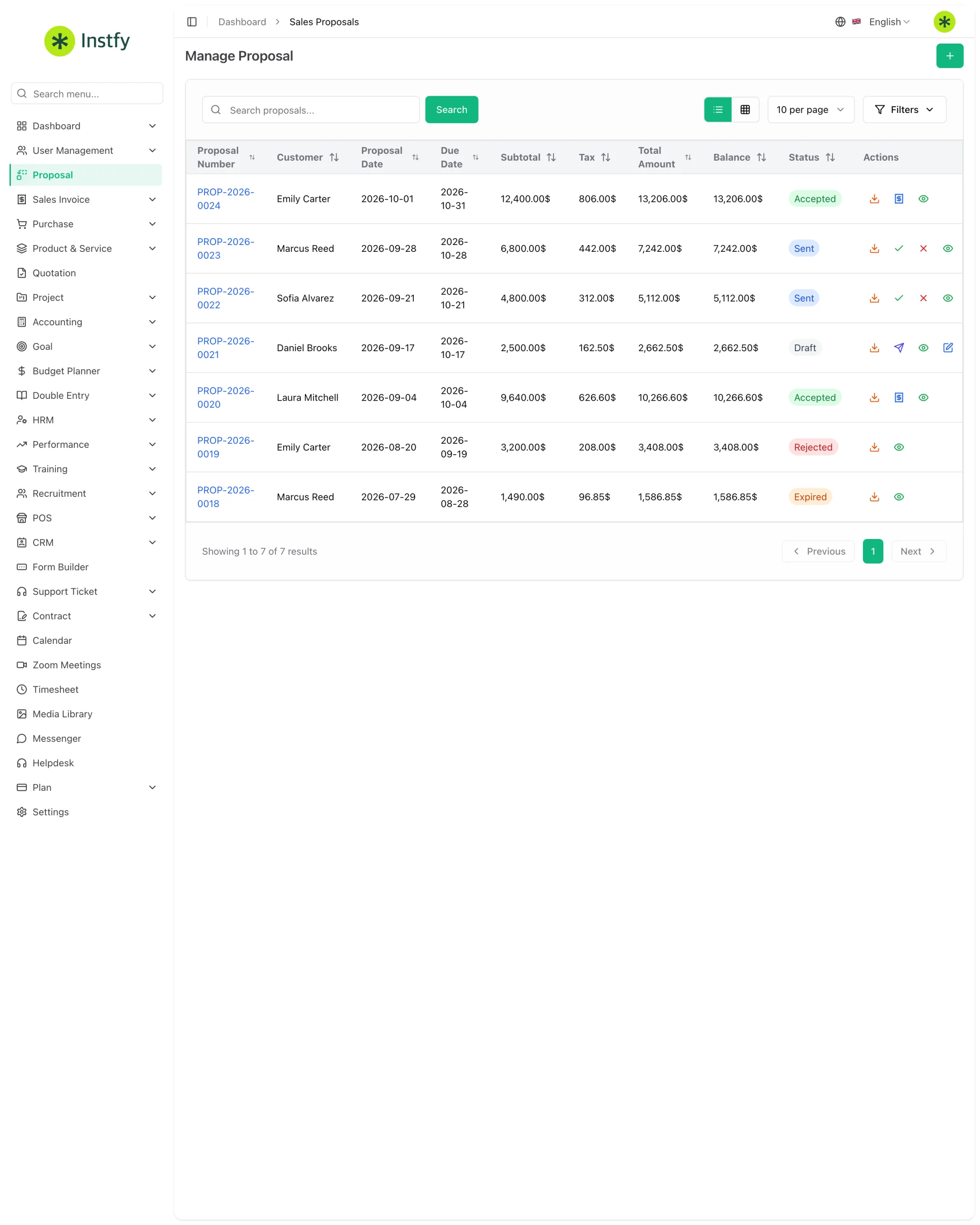
La Propuesta (Proposal) es el documento en el que presentas al cliente qué vas a entregar y a qué precio: productos o servicios, cantidades, precios, impuestos, descuentos y condiciones. Usa la propuesta cuando el negocio ya está maduro en el CRM y el cliente necesita una oferta formal para decidir. Cuando la acepta, la misma propuesta se convierte en factura de venta.
Antes de empezar
Para que la propuesta salga bien a la primera, ten listo:
- Cliente registrado en Accounting > Customers. Consulta Contabilidad.
- Ítems registrados en Product & Service > Items, con precio, unidad e impuesto. Consulta Productos y servicios.
- Datos de la empresa, moneda y correo electrónico definidos en Settings, para que el documento y el envío funcionen. Consulta Configuración.
Ruta en el menú: Proposal (Propuestas)
Crear una propuesta
La propuesta reúne la oferta en un documento numerado, listo para enviar.
Ruta en el menú: Proposal
- Abre Proposal en el menú lateral.
- Haz clic en Create (o en el ícono +).
- Selecciona el cliente e indica las fechas de la propuesta.
- Agrega los ítems: elige cada producto o servicio, ajusta la cantidad y revisa precio, impuesto y descuento. El total se calcula automáticamente.
- Si quieres, incluye observaciones y condiciones comerciales.
- Haz clic en Save. La propuesta aparece en la lista con número propio y estado inicial.
Si un ítem no aparece en la lista, todavía no ha sido registrado. Regístralo en Product & Service > Items y vuelve a la propuesta: el precio y el impuesto ya vendrán completados.
Revisar y enviar la propuesta al cliente
Antes de enviarla, revisa el documento tal como lo verá el cliente.
Ruta en el menú: Proposal
- En la lista de propuestas, abre la propuesta deseada (ícono de ver).
- Revisa cliente, ítems, impuestos, descuentos y total.
- Usa la acción de enviar para mandar la propuesta por correo electrónico al cliente, o descarga/imprime el documento para enviarlo por otro canal.
- Después del envío, el estado de la propuesta se actualiza en la lista.
El envío por correo depende de la configuración de correo en Settings > Email Settings. Si el cliente no lo recibe, revisa esa configuración primero. Consulta Configuración.
Registrar la aprobación o el rechazo
Mantener el estado al día muestra cuántas propuestas están abiertas y cuál es la tasa de aceptación.
Ruta en el menú: Proposal
- Abre la propuesta que el cliente respondió.
- Usa la acción de cambiar el estado y márcala como aceptada (aprobada) o rechazada, según la respuesta.
- Si el cliente pide ajustes antes de aprobar, edita la propuesta, guarda y vuelve a enviarla.
Los nombres exactos de los estados pueden variar según el idioma de la interfaz. Lo importante es que la lista muestre con claridad qué está en borrador, enviado, aceptado o rechazado.
Convertir la propuesta en factura
Cuando el cliente aprueba, convierte la propuesta en factura de venta. El cliente y los ítems se copian, y no tienes que digitar nada nuevo.
Ruta en el menú: Proposal
- Abre la propuesta aprobada.
- Haz clic en la acción de convertir en factura (Convert to Invoice).
- Revisa la factura generada: fechas de emisión y vencimiento, ítems y total.
- Guarda la factura. Pasa a aparecer en Sales Invoice > Sales Invoice, y la propuesta queda marcada como convertida.
Convertir en lugar de recrear evita errores de digitación y mantiene el historial vinculado: sabes de qué propuesta vino cada factura.
Duplicar una propuesta
Para clientes con ofertas parecidas, duplica una propuesta existente y ajusta solo lo que cambió. Abre la lista en Proposal, usa la acción de duplicar en la propuesta base, cambia cliente, ítems o valores y haz clic en Save.
Flujo completo
La propuesta conecta lo comercial con lo financiero:
Negocio en el CRM > Propuesta > Aprobación del cliente > Factura de venta > Pago del cliente > Reportes
- La oportunidad se trabaja en el CRM.
- La oferta se formaliza en la propuesta y se envía.
- Aprobada, se convierte en factura de venta.
- El pago se registra en Accounting > Customer Payments (Contabilidad).
- El ingreso aparece en los reportes de Contabilidad y Partida doble.
Preguntas frecuentes
¿Cuál es la diferencia entre propuesta y cotización?
Ambas presentan ítems y precios al cliente. La propuesta suele usarse como oferta comercial completa, vinculada a la negociación, y se convierte en factura cuando se aprueba. La cotización es un presupuesto formal de precios. Usa el documento que se ajuste a tu proceso de venta; muchas empresas usan solo uno de los dos.
¿Puedo editar una propuesta después de enviarla?
Sí, mientras no se haya convertido en factura. Edítala, guarda y vuelve a enviarla al cliente para que reciba la versión actualizada.
¿La propuesta ya registra ingresos en las finanzas?
No. La propuesta es solo una oferta. El ingreso entra en las finanzas únicamente cuando la propuesta se convierte en factura de venta y se registra el pago del cliente.
¿Cómo envío la propuesta por correo electrónico?
Abre la propuesta y usa la acción de enviar. Para que funcione, el correo de la empresa debe estar configurado en Settings > Email Settings.
¿Dónde veo la factura generada a partir de la propuesta?
En Sales Invoice > Sales Invoice. La factura convertida aparece en la lista con el mismo cliente y los mismos ítems de la propuesta.
Próximos pasos
Una vez aprobada la propuesta, sigue con la facturación y el cobro.