
Perfiles y permisos
Entiende los tipos de usuario de ERP Instfy (empresa, colaborador, cliente y proveedor), cómo funcionan los perfiles (Roles) y cómo otorgar el acceso mínimo.
ERP Instfy es multiusuario: cada persona entra con su propio inicio de sesión y solo ve lo que su perfil le permite. Esta página explica la lógica de acceso. Para el paso a paso de crear perfiles y usuarios, consulta Usuarios y perfiles.
Antes de empezar
- Debes haber iniciado sesión como Empresa, el usuario principal de la cuenta.
- Haz una lista de los cargos de la empresa y de lo que cada uno necesita hacer en el sistema.
Tipos de usuario
| Tipo | Quién es | A qué accede |
|---|---|---|
| Empresa (company) | El titular de la cuenta, normalmente el dueño o el gerente que contrató el plan | Todos los módulos del plan, configuración, usuarios, perfiles y suscripción |
| Colaborador | Empleados y miembros del equipo registrados por la empresa | Solo los módulos y acciones habilitados en su perfil (Role) |
| Cliente | Clientes de la empresa, cuando reciben acceso | Información vinculada a él, según los permisos del perfil |
| Proveedor | Proveedores de la empresa, cuando reciben acceso | Información vinculada a él, según los permisos del perfil |
Los clientes y proveedores se registran en Accounting > Customers y Accounting > Vendors. Darles o no acceso al sistema es una decisión de la empresa. Si no estás seguro, mantenlos solo como registro, sin inicio de sesión.
Cómo funcionan los perfiles (Roles)
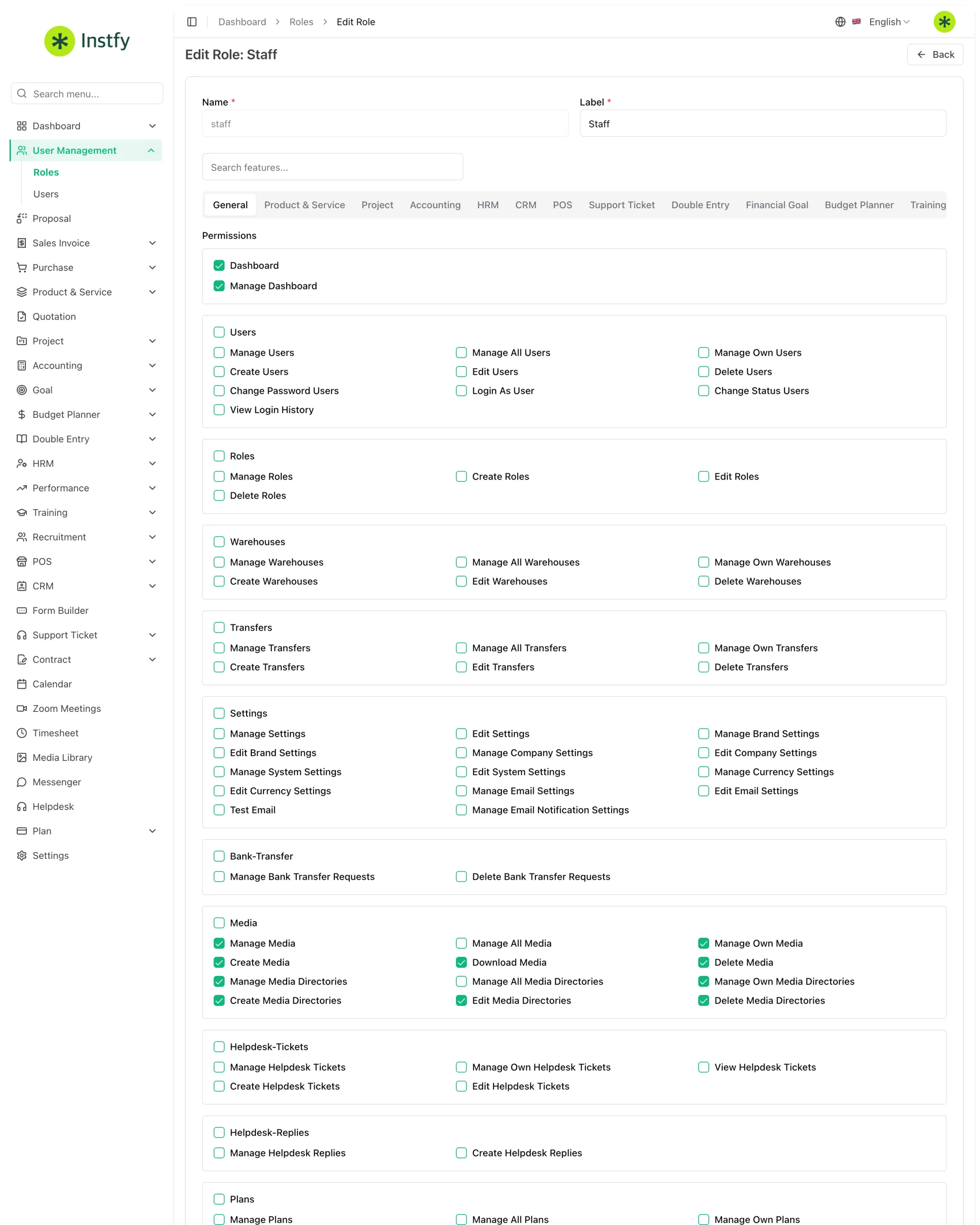
Un perfil es un conjunto de permisos con un nombre, como Finanzas o Ventas. En lugar de configurar persona por persona, configuras el perfil una vez y lo asignas a varios usuarios.
- Los permisos se organizan por módulo (Accounting, HRM, CRM, Project, etc.).
- Dentro de cada módulo, marcas las acciones permitidas, como ver, crear, editar y eliminar.
- El menú lateral del usuario muestra solo los módulos en los que tiene permiso.
- Al cambiar un perfil, el cambio se aplica a todos los usuarios que usan ese perfil.
Ruta en el menú: User Management > Roles (Perfiles)
Ejemplos de perfiles por cargo
Usa la tabla como punto de partida y ajústala a tu realidad.
| Perfil | Módulos sugeridos |
|---|---|
| Finanzas | Accounting, Double Entry, Budget Planner, Goal, Sales Invoice, Purchase |
| Ventas | CRM, Proposal, Quotation, Sales Invoice, Product & Service (solo lectura) |
| Compras e inventario | Purchase, Product & Service |
| RR. HH. | HRM, Performance, Training, Recruitment |
| Proyectos | Project, Timesheet, Calendar |
| Atención al cliente | Support Ticket, Helpdesk, Messenger |
| Caja | POS |
Buenas prácticas de acceso mínimo
- Empieza por lo mínimo. Da solo lo que la persona necesita para trabajar y amplía cuando surja la necesidad.
- Separa ver de eliminar. Muchos cargos necesitan consultar datos, pocos necesitan eliminar.
- Protege las áreas sensibles. La nómina, la configuración, los usuarios y el plan deben quedar en manos de pocas personas.
- Un inicio de sesión por persona. No compartas usuarios: así sabes quién hizo cada registro.
- Revisa periódicamente. Cuando alguien cambia de área o deja la empresa, ajusta el perfil o desactiva el usuario.
El usuario Empresa tiene acceso total, incluida la configuración y la suscripción. No uses ese inicio de sesión en el día a día del equipo. Crea usuarios Colaborador para cada persona.
Preguntas frecuentes
¿Cuál es la diferencia entre usuario y perfil?
El usuario es la persona que inicia sesión. El perfil (Role) es el conjunto de permisos que define lo que puede ver y hacer. Cada usuario recibe un perfil, y el mismo perfil puede usarlo varias personas.
¿Un colaborador puede ver la nómina?
Solo si su perfil tiene permiso en el módulo HRM. Para proteger los datos de salarios, habilita el módulo solo para el perfil de RR. HH. o para gerentes autorizados.
¿Los clientes y proveedores necesitan inicio de sesión?
No necesariamente. Puedes mantenerlos solo como registro para emitir facturas y registrar compras. Dales acceso solo si tiene sentido para tu proceso.
Cambié un perfil. ¿Tengo que editar cada usuario?
No. El cambio en el perfil se aplica a todos los usuarios que usan ese perfil. Pide a la persona que cierre sesión y vuelva a entrar si el menú no se actualiza.
Próximos pasos
Con la lógica clara, crea los perfiles e invita al equipo.