
Configuración de la empresa
Configura ERP Instfy pestaña por pestaña: marca, sistema, empresa, moneda, soporte, contratos, correo electrónico, notificaciones e integraciones.
La Configuración define cómo se comporta el sistema para toda la empresa: el nombre y el logotipo que aparecen en los documentos, la moneda de los importes, el envío de correos electrónicos y las integraciones con otros servicios. Conviene hacerlo el primer día, antes de registrar facturas y compras.
Antes de empezar
- Entra con el usuario Empresa. Consulta Perfiles y permisos.
- Ten a mano el logotipo, los datos de la empresa y las credenciales de correo electrónico (servidor de envío).
Ruta en el menú: Settings (Configuración)
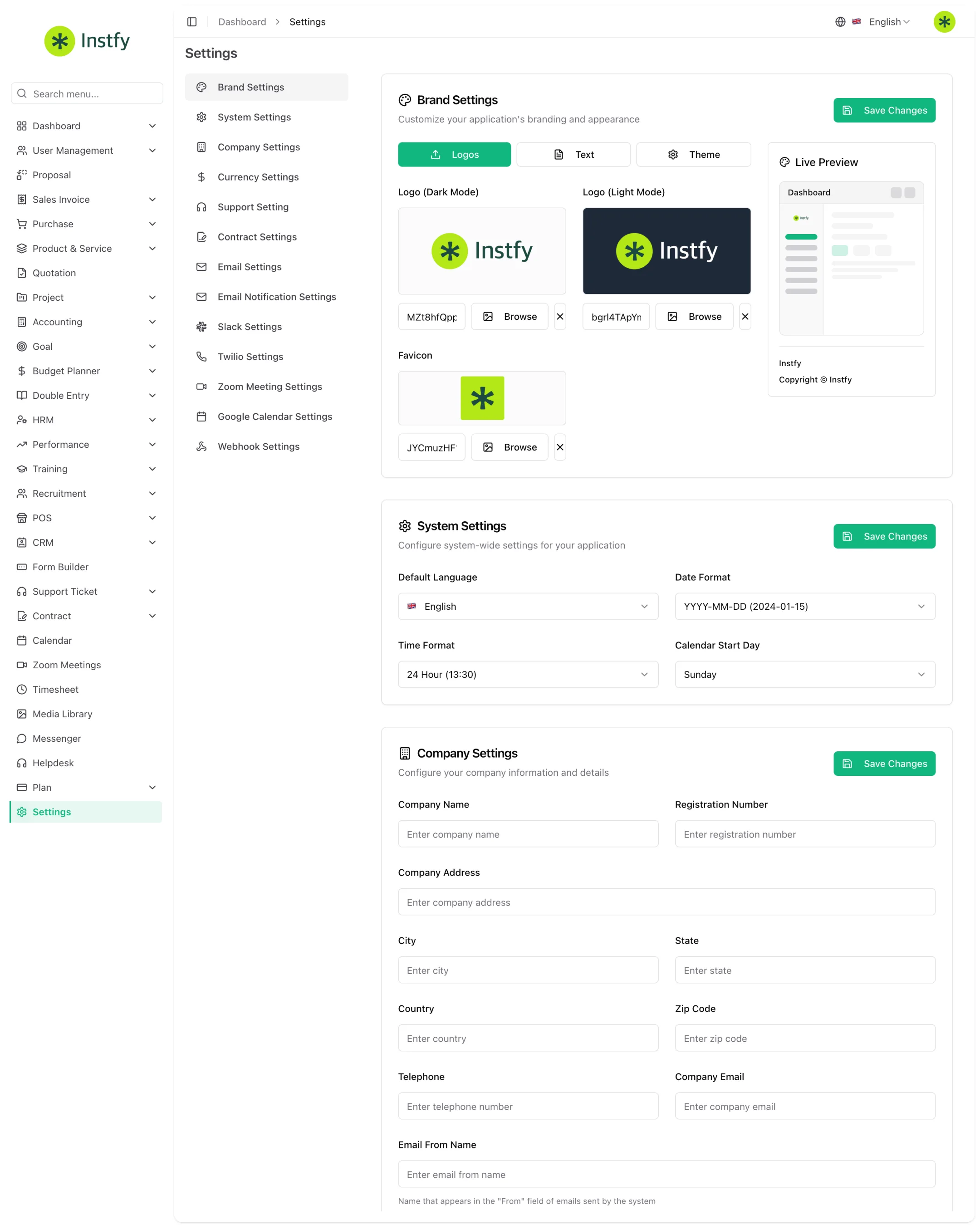
La pantalla está dividida en pestañas. En cada pestaña, cambia lo que necesites y haz clic en Save Changes (Guardar cambios) para guardar.
Las pestañas, en orden
| Pestaña | Qué configurar | ¿Obligatorio al inicio? |
|---|---|---|
| Brand Settings | Logotipos, textos de marca y tema (colores y apariencia) | Sí |
| System Settings | Preferencias generales del sistema, como los formatos de fecha y hora | Sí |
| Company Settings | Datos de la empresa usados en los documentos: nombre, dirección, contactos | Sí |
| Currency Settings | Moneda y formato de los importes | Sí |
| Support Setting | Preferencias del módulo de tickets | Si usas Support Ticket |
| Contract Settings | Preferencias del módulo de contratos | Si usas Contract |
| Email Settings | Servidor de envío de correos electrónicos | Sí |
| Email Notification Settings | Qué eventos generan un correo automático | Recomendado |
| Slack Settings | Envío de avisos a Slack | Opcional |
| Twilio Settings | Envío de SMS a través de Twilio | Opcional |
| Zoom Meeting Settings | Conexión con Zoom para reuniones | Opcional |
| Google Calendar Settings | Sincronización con Google Calendar | Opcional |
| Webhook Settings | Envío de eventos a otros sistemas | Opcional |
Configurar la marca (Brand Settings)
La marca aparece en el sistema y en los documentos enviados a los clientes.
- Abre Settings y haz clic en Brand Settings.
- En Logos, sube el logotipo de la empresa en las versiones solicitadas.
- En Text, ajusta los textos de marca, como el título que se muestra.
- En Theme, elige los colores y la apariencia.
- Haz clic en Save Changes. Se aplica el nuevo diseño.
Usa un logotipo con fondo transparente y buena resolución. Aparece en pantallas claras y oscuras y en los documentos PDF.
Configurar el sistema y la empresa
- Abre la pestaña System Settings y revisa las preferencias generales, como el formato de fecha y hora.
- Haz clic en Save Changes.
- Abre la pestaña Company Settings y completa los datos de la empresa, como nombre, dirección, teléfono y correo electrónico.
- Haz clic en Save Changes. Estos datos empiezan a aparecer en facturas, propuestas y cotizaciones.
Configurar la moneda (Currency Settings)
La moneda se aplica a facturas, compras, pagos, paneles e informes.
- Abre la pestaña Currency Settings.
- Elige la moneda de la empresa y ajusta el formato de los importes (símbolo y separadores, según las opciones de la pantalla).
- Haz clic en Save Changes.
- Abre una lista con importes, como Accounting > Revenue, y verifica que el símbolo aparezca correctamente.
Define la moneda antes del primer registro. Cambiarla después puede dejar documentos antiguos con símbolos o importes difíciles de comparar en los informes.
Configurar soporte y contratos
Si la empresa usa los módulos Support Ticket o Contract, abre las pestañas Support Setting y Contract Settings, revisa las preferencias y guarda. Si todavía no usas esos módulos, déjalo para más adelante. Consulta Tickets y base de conocimiento y Contratos.
Configurar el correo electrónico y las notificaciones
El envío de correos se usa para recuperar contraseñas, enviar documentos y mandar avisos automáticos.
- Abre la pestaña Email Settings.
- Completa los datos del servidor de envío que te da tu proveedor de correo, como servidor, puerto, usuario, contraseña y remitente.
- Haz clic en Save Changes y usa la opción de envío de prueba, si está disponible.
- Abre la pestaña Email Notification Settings y activa los eventos que deben generar un correo.
- Haz clic en Save Changes.
Los detalles de cada integración (correo electrónico, Slack, Twilio, Zoom, Google Calendar y Webhook) están en Integraciones.
Preguntas frecuentes
¿Qué pestañas tengo que configurar el primer día?
Brand Settings, System Settings, Company Settings, Currency Settings y Email Settings. Las demás puedes configurarlas cuando empieces a usar el módulo o la integración correspondiente.
Cambié el logotipo y no aparece. ¿Qué hago?
Verifica que hiciste clic en Save Changes y recarga la página. Si todavía no aparece, borra la caché del navegador. Consulta Solución de problemas.
¿Un colaborador puede cambiar la configuración?
La configuración es responsabilidad del usuario Empresa. Mantén ese acceso restringido, porque los cambios afectan a todo el sistema.
¿Dónde configuro categorías, embudos y tipos de cuenta?
Esos registros están en el elemento System Setup de cada módulo, como Accounting > System Setup o CRM > System Setup, y no en la pantalla de Settings.
Los correos del sistema no están llegando. ¿Por dónde empiezo?
Revisa los datos de la pestaña Email Settings, sobre todo servidor, puerto, usuario y contraseña, y haz un envío de prueba. Consulta Integraciones y Solución de problemas.
Próximos pasos
Con la empresa configurada, registra al equipo y conecta las integraciones.