
Facturas de venta y devoluciones
Emite facturas de venta, registra el pago del cliente, gestiona devoluciones y sigue lo que está pagado, pendiente o vencido.
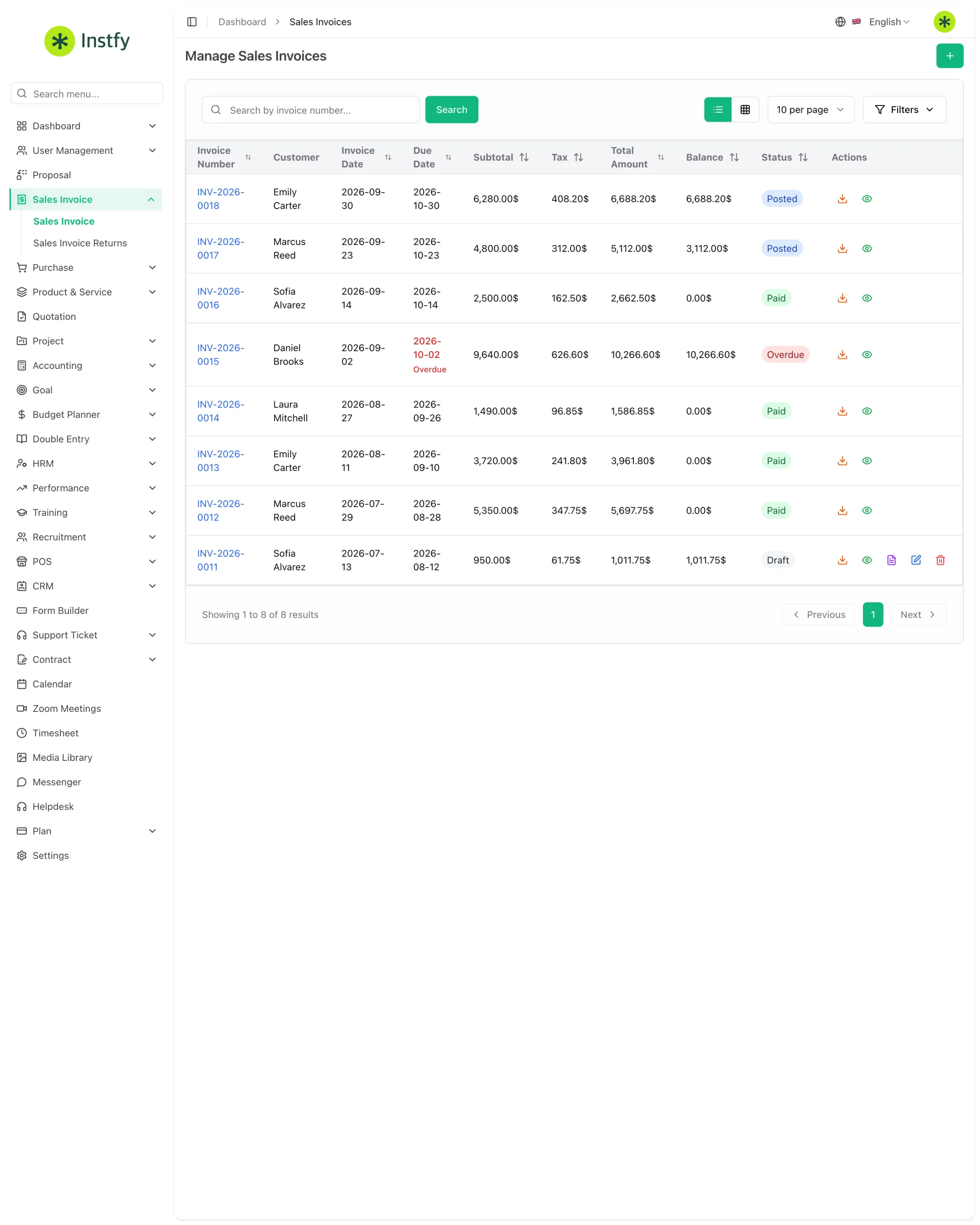
La Factura de venta (Sales Invoice) es el documento de cobro emitido al cliente. Es lo que convierte una venta en una cuenta por cobrar y alimenta los reportes financieros. Cuando el cliente devuelve mercancía o parte de lo que compró, registras una devolución de venta (Sales Invoice Returns) vinculada a la factura original.
Antes de empezar
- Cliente registrado en Accounting > Customers. Consulta Contabilidad.
- Ítems registrados en Product & Service > Items, con precio e impuesto. Consulta Productos y servicios.
- Cuenta bancaria registrada en Accounting > Banking, para registrar dónde entró el dinero.
- Almacén (warehouse) registrado en Purchase > Warehouses, si vendes productos con inventario. Consulta Compras e inventario.
- Moneda y correo electrónico configurados en Settings. Consulta Configuración.
| Menú | Para qué sirve |
|---|---|
| Sales Invoice > Sales Invoice | Emitir y seguir facturas de venta |
| Sales Invoice > Sales Invoice Returns | Registrar devoluciones de clientes |
| Accounting > Customer Payments | Registrar cobros de los clientes |
Emitir una factura de venta
Ruta en el menú: Sales Invoice > Sales Invoice
- Abre Sales Invoice > Sales Invoice.
- Haz clic en Create (o en el ícono +).
- Selecciona el cliente e indica las fechas de emisión y de vencimiento.
- Si el formulario lo pide, elige el almacén del que saldrán los productos.
- Agrega los ítems con cantidad, precio, impuesto y descuento. Revisa el total calculado.
- Haz clic en Save. La factura aparece en la lista con número propio y estado inicial.
Si la venta empezó en una propuesta o cotización aprobada, no crees la factura desde cero: usa la acción de convertir en el documento de origen. El cliente y los ítems vienen completados.
Enviar la factura al cliente
Ruta en el menú: Sales Invoice > Sales Invoice
- Abre la factura en la lista (ícono de ver).
- Revisa los datos del cliente, ítems, impuestos y vencimiento.
- Usa la acción de enviar para mandarla por correo electrónico, o descarga/imprime el documento.
- Después del envío, el estado de la factura se actualiza.
Registrar el pago del cliente
Emitir la factura no la marca como pagada. Registra cada cobro para que el saldo pendiente y la caja queden correctos.
Ruta en el menú: Accounting > Customer Payments
- Abre Accounting > Customer Payments.
- Haz clic en Create (o en el ícono +).
- Selecciona el cliente y la factura que se está pagando.
- Indica el valor recibido, la fecha y la cuenta bancaria donde entró el dinero.
- Haz clic en Save. La factura pasa a parcialmente pagada o pagada, según el valor.
Si la pantalla de la propia factura ofrece una acción para agregar un pago, tiene el mismo efecto. El registro también aparece en Accounting > Customer Payments.
Seguir el estado de las facturas
Usa los estados para organizar la cobranza.
| Estado | Qué significa |
|---|---|
| Borrador | Factura creada, todavía no enviada |
| Enviada | Emitida y esperando pago |
| Parcialmente pagada | Ya se recibió parte del valor |
| Pagada | Valor liquidado en su totalidad |
| Vencida | Pasó el vencimiento sin pago total |
Los nombres exactos pueden variar según el idioma de la interfaz.
Filtra la lista por las facturas vencidas al menos una vez por semana. Es la forma más rápida de organizar la cobranza y evitar que la morosidad se acumule.
Registrar una devolución de venta
Usa la devolución cuando el cliente devuelve productos o cuando parte de la venta debe deshacerse. Mantiene el historial vinculado a la factura original.
Ruta en el menú: Sales Invoice > Sales Invoice Returns
- Abre Sales Invoice > Sales Invoice Returns.
- Haz clic en Create (o en el ícono +).
- Selecciona el cliente y la factura de venta de origen.
- Indica los ítems y las cantidades devueltas y, si corresponde, el motivo.
- Haz clic en Save. La devolución entra en la lista vinculada a la factura.
Para devolver dinero o dejar crédito a favor del cliente, usa también Accounting > Credit Notes (notas de crédito). Consulta Contabilidad.
Flujo completo
Propuesta o Cotización > Factura de venta > Pago del cliente > Devolución (si la hay) > Reportes
- La oferta aprobada en Propuestas o Cotizaciones se convierte en factura.
- La factura se envía y se sigue por estado.
- El cobro se registra en Accounting > Customer Payments.
- Las devoluciones entran en Sales Invoice Returns y, cuando hay reembolso o crédito, en Credit Notes.
- Todo aparece en los reportes de Contabilidad y Partida doble.
Preguntas frecuentes
¿Por qué mi factura sigue como no pagada?
Porque el pago todavía no se registró. Emitir la factura crea la cuenta por cobrar, pero el estado solo cambia cuando registras el cobro en Accounting > Customer Payments o mediante la acción de pago en la propia factura.
¿Puedo registrar un pago parcial?
Sí. Indica solo el valor recibido. La factura queda como parcialmente pagada y el saldo restante sigue pendiente hasta el próximo pago.
¿Cuál es la diferencia entre devolución de venta y nota de crédito?
La devolución de venta (Sales Invoice Returns) registra los ítems que volvieron, vinculada a la factura de origen. La nota de crédito (Accounting > Credit Notes) registra el valor que le debes al cliente, ya sea para reembolso o para descontar en compras futuras.
¿Puedo convertir una cotización en factura?
Sí. Abre la cotización o la propuesta aprobada y usa la acción de convertir. La factura se crea con el mismo cliente y los mismos ítems.
¿La factura descuenta del inventario?
En los productos vendidos desde un almacén, la venta mueve el inventario de ese almacén. Los servicios no mueven inventario. Revisa los saldos en Compras e inventario.
Próximos pasos
Con las facturas y los cobros al día, sigue el resultado en las finanzas.