
Faturas de venda e devoluções
Emita faturas de venda, registre o pagamento do cliente, trate devoluções e acompanhe o que está pago, pendente ou vencido.
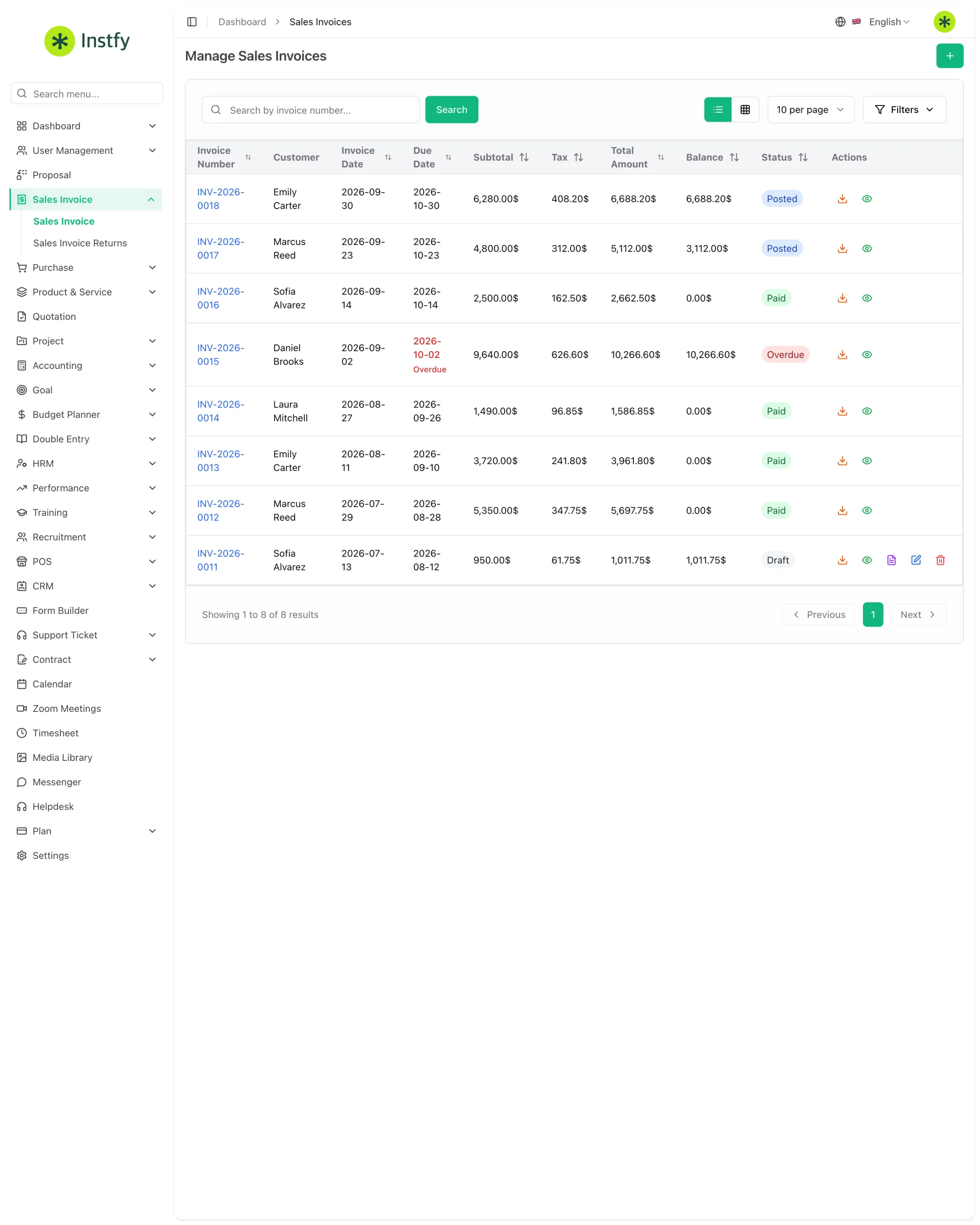
A Fatura de venda (Sales Invoice) é o documento de cobrança emitido ao cliente. É ela que transforma uma venda em valor a receber e alimenta os relatórios financeiros. Quando o cliente devolve mercadoria ou parte do que comprou, você registra uma devolução de venda (Sales Invoice Returns) ligada à fatura original.
Antes de começar
- Cliente cadastrado em Accounting > Customers. Veja Contabilidade.
- Itens cadastrados em Product & Service > Items, com preço e imposto. Veja Produtos e serviços.
- Conta bancária cadastrada em Accounting > Banking, para registrar onde o dinheiro entrou.
- Depósito (warehouse) cadastrado em Purchase > Warehouses, se você vende produtos com estoque. Veja Compras e estoque.
- Moeda e e-mail configurados em Settings. Veja Configurações.
| Menu | Para que serve |
|---|---|
| Sales Invoice > Sales Invoice | Emitir e acompanhar faturas de venda |
| Sales Invoice > Sales Invoice Returns | Registrar devoluções de clientes |
| Accounting > Customer Payments | Registrar recebimentos dos clientes |
Emitir uma fatura de venda
Caminho no menu: Sales Invoice > Sales Invoice
- Abra Sales Invoice > Sales Invoice.
- Clique em Create (ou no ícone +).
- Selecione o cliente e informe as datas de emissão e de vencimento.
- Se o formulário pedir, escolha o depósito de onde sairão os produtos.
- Adicione os itens com quantidade, preço, imposto e desconto. Confira o total calculado.
- Clique em Save. A fatura aparece na lista com número próprio e status inicial.
Enviar a fatura ao cliente
Caminho no menu: Sales Invoice > Sales Invoice
- Abra a fatura na lista (ícone de visualizar).
- Confira dados do cliente, itens, impostos e vencimento.
- Use a ação de enviar para mandar por e-mail, ou baixe/imprima o documento.
- Após o envio, o status da fatura é atualizado.
Registrar o pagamento do cliente
Emitir a fatura não a marca como paga. Registre cada recebimento para o saldo em aberto e o caixa ficarem corretos.
Caminho no menu: Accounting > Customer Payments
- Abra Accounting > Customer Payments.
- Clique em Create (ou no ícone +).
- Selecione o cliente e a fatura que está sendo paga.
- Informe o valor recebido, a data e a conta bancária onde o dinheiro entrou.
- Clique em Save. A fatura passa a parcialmente paga ou paga, conforme o valor.
Se a tela da própria fatura oferecer uma ação de adicionar pagamento, ela tem o mesmo efeito. O registro aparece também em Accounting > Customer Payments.
Acompanhar o status das faturas
Use os status para organizar a cobrança.
| Status | O que significa |
|---|---|
| Rascunho | Fatura criada, ainda não enviada |
| Enviada | Emitida e aguardando pagamento |
| Parcialmente paga | Parte do valor já foi recebida |
| Paga | Valor quitado integralmente |
| Vencida | Passou do vencimento sem pagamento total |
Os nomes exatos podem variar conforme o idioma da interface.
Filtre a lista pelas faturas vencidas pelo menos uma vez por semana. É a forma mais rápida de organizar a cobrança e evitar inadimplência acumulada.
Registrar uma devolução de venda
Use a devolução quando o cliente devolve produtos ou quando parte da venda precisa ser desfeita. Ela mantém o histórico ligado à fatura original.
Caminho no menu: Sales Invoice > Sales Invoice Returns
- Abra Sales Invoice > Sales Invoice Returns.
- Clique em Create (ou no ícone +).
- Selecione o cliente e a fatura de venda de origem.
- Informe os itens e as quantidades devolvidas e, se houver, o motivo.
- Clique em Save. A devolução entra na lista vinculada à fatura.
Para devolver dinheiro ou deixar crédito para o cliente, use também Accounting > Credit Notes (notas de crédito). Veja Contabilidade.
Fluxo completo
Proposta ou Cotação > Fatura de venda > Pagamento do cliente > Devolução (se houver) > Relatórios
- A oferta aprovada em Propostas ou Cotações é convertida em fatura.
- A fatura é enviada e acompanhada por status.
- O recebimento é registrado em Accounting > Customer Payments.
- Devoluções entram em Sales Invoice Returns e, quando há reembolso ou crédito, em Credit Notes.
- Tudo aparece nos relatórios de Contabilidade e Partidas dobradas.
Perguntas frequentes
Por que minha fatura continua como não paga?
Porque o pagamento ainda não foi registrado. Emitir a fatura cria o valor a receber, mas o status só muda quando você lança o recebimento em Accounting > Customer Payments ou pela ação de pagamento na própria fatura.
Posso registrar pagamento parcial?
Sim. Informe apenas o valor recebido. A fatura fica como parcialmente paga e o saldo restante continua em aberto até o próximo pagamento.
Qual a diferença entre devolução de venda e nota de crédito?
A devolução de venda (Sales Invoice Returns) registra os itens que voltaram, ligada à fatura de origem. A nota de crédito (Accounting > Credit Notes) registra o valor que você deve ao cliente, seja para reembolso ou para abater em compras futuras.
Posso converter uma cotação em fatura?
Sim. Abra a cotação ou a proposta aprovada e use a ação de converter. A fatura é criada com o mesmo cliente e os mesmos itens.
A fatura dá baixa no estoque?
Para produtos vendidos a partir de um depósito, a venda movimenta o estoque daquele depósito. Serviços não movimentam estoque. Confira os saldos em Compras e estoque.
Próximos passos
Com faturas e recebimentos em dia, acompanhe o resultado no financeiro.