
Contabilidade e financeiro
Cadastre clientes, fornecedores e contas bancárias, registre recebimentos, pagamentos, receitas e despesas e gere relatórios financeiros.
O módulo Accounting (Contabilidade) é o centro financeiro do ERP Instfy. Aqui ficam os cadastros de clientes e fornecedores, as contas bancárias, o plano de contas, os recebimentos e pagamentos ligados a faturas, as receitas e despesas avulsas, as notas de débito e crédito e os relatórios. Tudo o que é vendido ou comprado nos outros módulos termina aqui como dinheiro que entrou ou saiu.
Antes de começar
- Moeda e dados da empresa definidos em Settings. Veja Configurações.
- Permissões da equipe financeira revisadas. Veja Perfis e permissões.
- Combine com seu contador a estrutura do plano de contas antes de lançar os primeiros valores.
| Menu | Para que serve |
|---|---|
| Customers / Vendors | Clientes e fornecedores |
| Banking | Contas bancárias e transferências entre contas |
| Chart Of Accounts | Plano de contas |
| Customer Payments / Vendor Payments | Recebimentos e pagamentos de faturas |
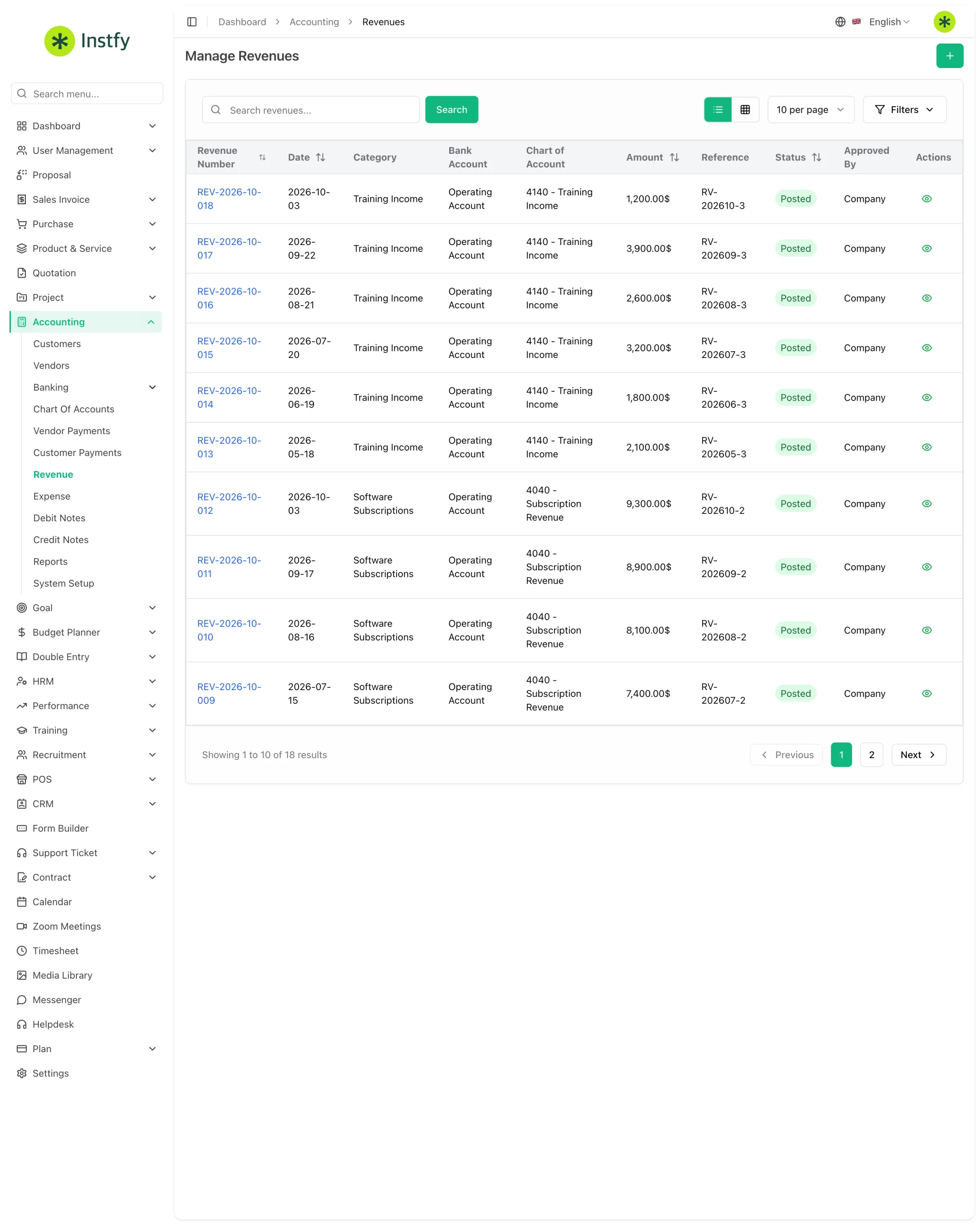
| Revenue / Expense | Receitas e despesas avulsas |
| Debit Notes / Credit Notes | Notas de débito e de crédito |
| Reports | Relatórios financeiros |
| System Setup | Tipos de conta e demais configurações |
Revisar o System Setup e o plano de contas
O plano de contas classifica cada valor que entra ou sai. É a base dos relatórios e das Partidas dobradas.
Caminho no menu: Accounting > System Setup e Accounting > Chart Of Accounts
- Abra Accounting > System Setup e revise os tipos de conta e as demais configurações disponíveis.
- Abra Accounting > Chart Of Accounts para ver as contas existentes.
- Para incluir uma conta, clique em Create (ou no ícone +), informe nome, código e tipo, e clique em Save.
Valide o plano de contas com o seu contador antes do primeiro lançamento. Mudar a estrutura depois dá muito mais trabalho.
Cadastrar clientes e fornecedores
Caminho no menu: Accounting > Customers e Accounting > Vendors
- Abra Accounting > Customers e clique em Create.
- Preencha os dados do cliente, como nome, e-mail, telefone e endereço de cobrança.
- Clique em Save. O cliente fica disponível em propostas, cotações, faturas, contratos e PDV.
- Repita o processo em Accounting > Vendors para os fornecedores, usados nas faturas de compra.
Cadastrar contas bancárias e transferir entre contas
Caminho no menu: Accounting > Banking
- Abra o submenu Accounting > Banking e entre na lista de contas bancárias.
- Clique em Create e informe os dados da conta, como nome, banco e saldo inicial.
- Clique em Save. A conta passa a aparecer em recebimentos, pagamentos, receitas e despesas.
- Para mover dinheiro entre contas, abra as transferências no mesmo submenu, escolha origem, destino, valor e data, e salve.
Crie uma conta para cada banco e uma para o dinheiro em caixa. Assim os saldos do sistema batem com os extratos.
Registrar recebimentos e pagamentos de faturas
Caminho no menu: Accounting > Customer Payments e Accounting > Vendor Payments
- Para recebimento de cliente, abra Accounting > Customer Payments e clique em Create.
- Selecione o cliente, a [fatura de venda](#/sales-invoice), o valor, a data e a conta de entrada. Clique em Save.
- Para pagamento a fornecedor, abra Accounting > Vendor Payments e clique em Create.
- Selecione o fornecedor, a [fatura de compra](#/purchase), o valor, a data e a conta de saída. Clique em Save.
- O status das faturas e o saldo das contas são atualizados.
Lançar receitas e despesas avulsas
Use Revenue e Expense para valores que não vêm de faturas, como rendimentos, tarifas bancárias, aluguel ou contas de consumo.
Caminho no menu: Accounting > Revenue e Accounting > Expense
- Abra Accounting > Revenue (ou Expense) e clique em Create.
- Informe data, valor, conta bancária e a classificação do lançamento.
- Vincule o cliente ou fornecedor, se houver, e adicione uma referência ou descrição.
- Clique em Save. O saldo da conta é atualizado.
Não lance em Revenue o recebimento de uma fatura de venda: use Customer Payments. Fazer os dois duplica a receita nos relatórios.
Emitir notas de débito e de crédito
Caminho no menu: Accounting > Debit Notes e Accounting > Credit Notes
- Use Credit Notes quando a empresa deve um valor ao cliente, por exemplo após uma devolução de venda.
- Use Debit Notes quando o fornecedor deve um valor à empresa, por exemplo após uma devolução de compra.
- Clique em Create, selecione o cliente ou fornecedor e o documento relacionado, informe o valor e clique em Save.
Consultar relatórios e o Account Dashboard
Caminho no menu: Accounting > Reports e Dashboard > Account Dashboard
- Abra Dashboard > Account Dashboard para uma visão rápida de saldos, receitas e despesas.
- Para detalhes, abra Accounting > Reports e escolha o relatório desejado.
- Defina o período e os filtros disponíveis e gere o relatório.
- Para demonstrativos contábeis completos, use [Partidas dobradas](#/double-entry).
Fluxo completo
Vendas: Proposta ou Cotação > Fatura de venda > Customer Payments > Relatórios
Compras: Fatura de compra > Vendor Payments > Relatórios
Planejamento: Budget Planner e Goal comparam o realizado da Contabilidade com o planejado
A Contabilidade recebe os documentos de Faturas de venda e Compras, registra a movimentação nas contas bancárias e alimenta Partidas dobradas, o Planejador de orçamento e as Metas.
Perguntas frequentes
Qual a diferença entre Revenue e Customer Payments?
Customer Payments registra o pagamento de uma fatura de venda e baixa o valor em aberto dela. Revenue registra entradas que não vêm de faturas. Usar os dois para o mesmo valor duplica a receita.
Onde cadastro as contas bancárias?
No submenu Accounting > Banking, que reúne as contas bancárias e as transferências entre contas.
Onde fica o plano de contas?
Em Accounting > Chart Of Accounts. Os tipos de conta e outras configurações do módulo ficam em Accounting > System Setup.
Quando uso nota de crédito ou nota de débito?
Nota de crédito (Credit Notes) quando sua empresa deve um valor ao cliente. Nota de débito (Debit Notes) quando o fornecedor deve um valor à sua empresa. Ambas costumam acompanhar devoluções.
O ERP Instfy substitui meu contador?
Não. O ERP Instfy organiza os lançamentos e gera relatórios, mas obrigações fiscais e decisões contábeis continuam sob responsabilidade do seu contador.
Próximos passos
Com o dia a dia financeiro em ordem, aprofunde a análise e o planejamento.