
RH, ponto, férias e folha (HRM)
Monte a estrutura da empresa, cadastre colaboradores, controle ponto e férias, gere a folha e registre toda a vida funcional.
O módulo HRM cobre a jornada completa do colaborador: da estrutura organizacional ao desligamento. Esta página segue essa ordem: estrutura, colaboradores, ponto e férias, folha, vida do colaborador e desligamento. A visão consolidada fica em Dashboard > HRM Dashboard.
Antes de começar
- Cadastre os usuários que terão acesso ao sistema em Usuários e perfis e defina o que cada perfil pode ver em Perfis e permissões.
- Revise a moeda e os dados da empresa em Configurações da empresa.
- Tenha em mãos a lista de filiais, departamentos e cargos. Eles alimentam as listas do cadastro de colaboradores.
1. Estrutura: filiais, departamentos e cargos
A estrutura organizacional vem primeiro, porque todo colaborador é vinculado a uma filial, um departamento e um cargo.
Caminho no menu: HRM > System Setup (Configuração do sistema)
- Abra HRM > System Setup. A tela de filiais (Branches) é aberta.
- Clique no botão + (Create), informe o nome da filial e clique em Save.
- No menu interno da configuração, abra os departamentos e cadastre cada um, vinculado à filial.
- Em seguida, abra os cargos e cadastre cada um, vinculado ao departamento.
- Revise as demais listas disponíveis na configuração, que alimentam outros cadastros do módulo.
Mesmo com uma única unidade, cadastre uma filial (por exemplo, "Matriz"). Ela é a base para departamentos e cargos.
2. Cadastrar colaboradores
O colaborador é a base do RH: sem ele não há ponto, férias nem folha.
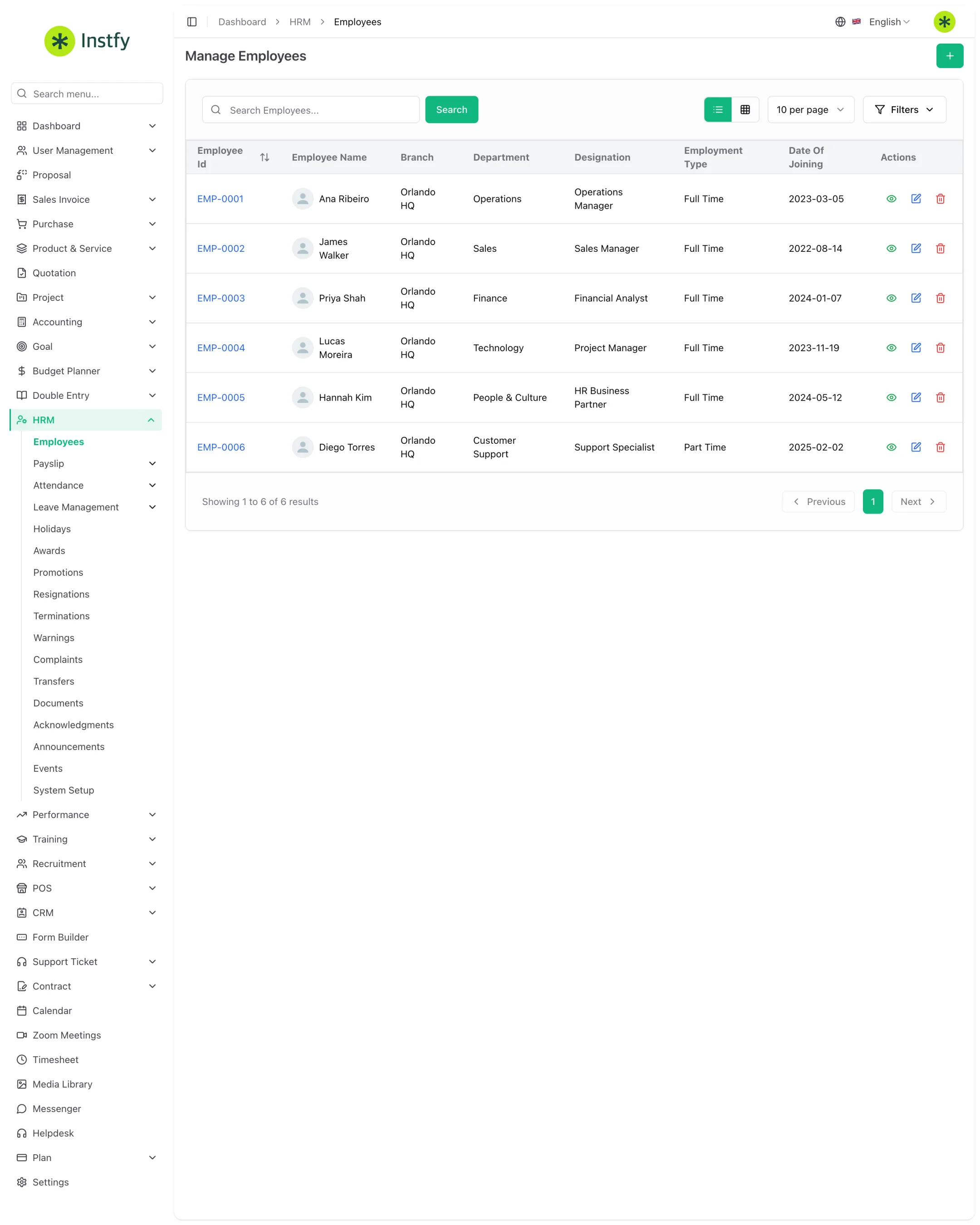
Caminho no menu: HRM > Employees (Colaboradores)
- Abra HRM > Employees.
- Clique no botão + (Create).
- Preencha os dados pessoais e de contato, e selecione filial, departamento e cargo.
- Informe os dados de admissão e, se quiser, anexe documentos e dados bancários.
- Clique em Save. O colaborador aparece na lista e passa a estar disponível em todo o módulo.
Se as listas de filial, departamento ou cargo estiverem vazias, volte à etapa 1 e cadastre-as primeiro.
3. Ponto: turnos e presenças
O controle de ponto começa pelos turnos (horários de trabalho) e segue com o registro diário de presença.
Caminho no menu: HRM > Attendance > Shifts e HRM > Attendance > Attendances
- Abra HRM > Attendance > Shifts e cadastre os turnos da empresa, com os horários de entrada e saída.
- Abra HRM > Attendance > Attendances para ver e registrar as presenças.
- Clique no botão + (Create), selecione o colaborador e a data e informe os horários.
- Clique em Save. Use os filtros da lista para conferir as presenças por período ou por pessoa.
4. Férias e licenças
As licenças cobrem férias, atestados e folgas. O fluxo tem três partes: tipos, pedidos e saldo.
Caminho no menu: HRM > Leave Management (Gestão de licenças)
- Em Leave Management > Leave Types, cadastre os tipos de licença da empresa e a quantidade de dias de cada um.
- Em Leave Management > Leave Applications, clique em + (Create) para registrar um pedido, com colaborador, tipo, período e motivo.
- O gestor abre o pedido na lista e aprova ou rejeita.
- Em Leave Management > Leave Balance, confira quantos dias cada colaborador já usou e quantos ainda tem.
Cadastre também os feriados em HRM > Holidays, para que a equipe saiba quais dias não são úteis.
5. Folha de pagamento
A folha usa o salário definido para cada colaborador e gera os holerites do período.
Caminho no menu: HRM > Payslip > Set Salary e HRM > Payslip > Payroll
- Abra Payslip > Set Salary e, para cada colaborador, defina o salário e os componentes adicionais ou de desconto aplicáveis.
- Abra Payslip > Payroll e crie a folha do período desejado.
- Revise os valores calculados de cada colaborador.
- Gere os holerites e disponibilize-os para os colaboradores.
Feche presenças e licenças do período antes de gerar a folha. Ajustar depois dá retrabalho. O ERP Instfy apoia o cálculo, mas os encargos e obrigações legais devem ser validados com o seu contador.
6. Vida do colaborador
Registre os acontecimentos da carreira para manter um histórico confiável de cada pessoa.
Caminho no menu: HRM (itens abaixo)
| Item do menu | Para que serve |
|---|---|
| Awards (Premiações) | Reconhecimentos e prêmios concedidos |
| Promotions (Promoções) | Mudanças de cargo para cima |
| Transfers (Transferências) | Mudança de filial ou departamento |
| Warnings (Advertências) | Advertências formais |
| Complaints (Reclamações) | Reclamações registradas por ou contra colaboradores |
| Documents (Documentos) | Documentos e políticas da empresa |
| Acknowledgments (Ciências) | Confirmação de que o colaborador leu um documento |
| Announcements (Comunicados) | Avisos para a equipe |
| Events (Eventos) | Eventos internos, como confraternizações e treinamentos |
- Abra o item desejado no menu HRM.
- Clique no botão + (Create).
- Selecione o colaborador (ou o público, no caso de comunicados e eventos) e preencha os dados do registro.
- Clique em Save. O registro passa a fazer parte do histórico.
7. Desligamento: pedidos de demissão e desligamentos
O desligamento também deve ficar registrado, seja por iniciativa do colaborador ou da empresa.
Caminho no menu: HRM > Resignations e HRM > Terminations
- Para pedido de demissão do colaborador, abra HRM > Resignations e clique em + (Create).
- Para desligamento por iniciativa da empresa, abra HRM > Terminations e clique em + (Create).
- Selecione o colaborador, informe as datas e o motivo.
- Clique em Save. Depois, revise saldo de férias e a última folha do colaborador.
Fluxo completo
- Estrutura em HRM > System Setup: filiais, departamentos e cargos.
- Colaboradores em HRM > Employees.
- Turnos e presenças em Attendance; tipos, pedidos e saldo em Leave Management; feriados em Holidays.
- Salários em Set Salary e folha em Payroll.
- Premiações, promoções, transferências, comunicados e demais registros ao longo da carreira.
- Desligamento em Resignations ou Terminations.
- Acompanhamento geral no HRM Dashboard.
Perguntas frequentes
Por onde começo a configurar o RH?
Comece por HRM > System Setup, cadastrando filiais, departamentos e cargos. Depois cadastre os colaboradores. Sem essa estrutura, as listas do cadastro ficam vazias.
Qual a diferença entre Leave Applications e Leave Balance?
Leave Applications são os pedidos de licença, que passam por aprovação. Leave Balance mostra o saldo de dias de cada colaborador, já considerando o que foi aprovado.
O ERP Instfy calcula impostos e encargos trabalhistas brasileiros?
A folha usa o salário e os componentes que você cadastra em Set Salary. Regras legais específicas, como encargos e obrigações acessórias, devem ser conferidas com o seu contador antes do pagamento.
Qual a diferença entre Resignations e Terminations?
Resignations registra o pedido de demissão feito pelo colaborador. Terminations registra o desligamento por iniciativa da empresa.
O colaborador consegue ver seus próprios dados?
Sim, quando ele tem usuário no sistema e o perfil permite. As permissões são definidas em User Management > Roles.
Próximos passos
Com o RH estruturado, avance para avaliações, treinamentos e contratações.