
Conhecendo a interface
Aprenda a navegar no ERP Instfy: menu lateral e seus grupos, barra superior, idioma, listas, filtros, busca, exportação e botões padrão.
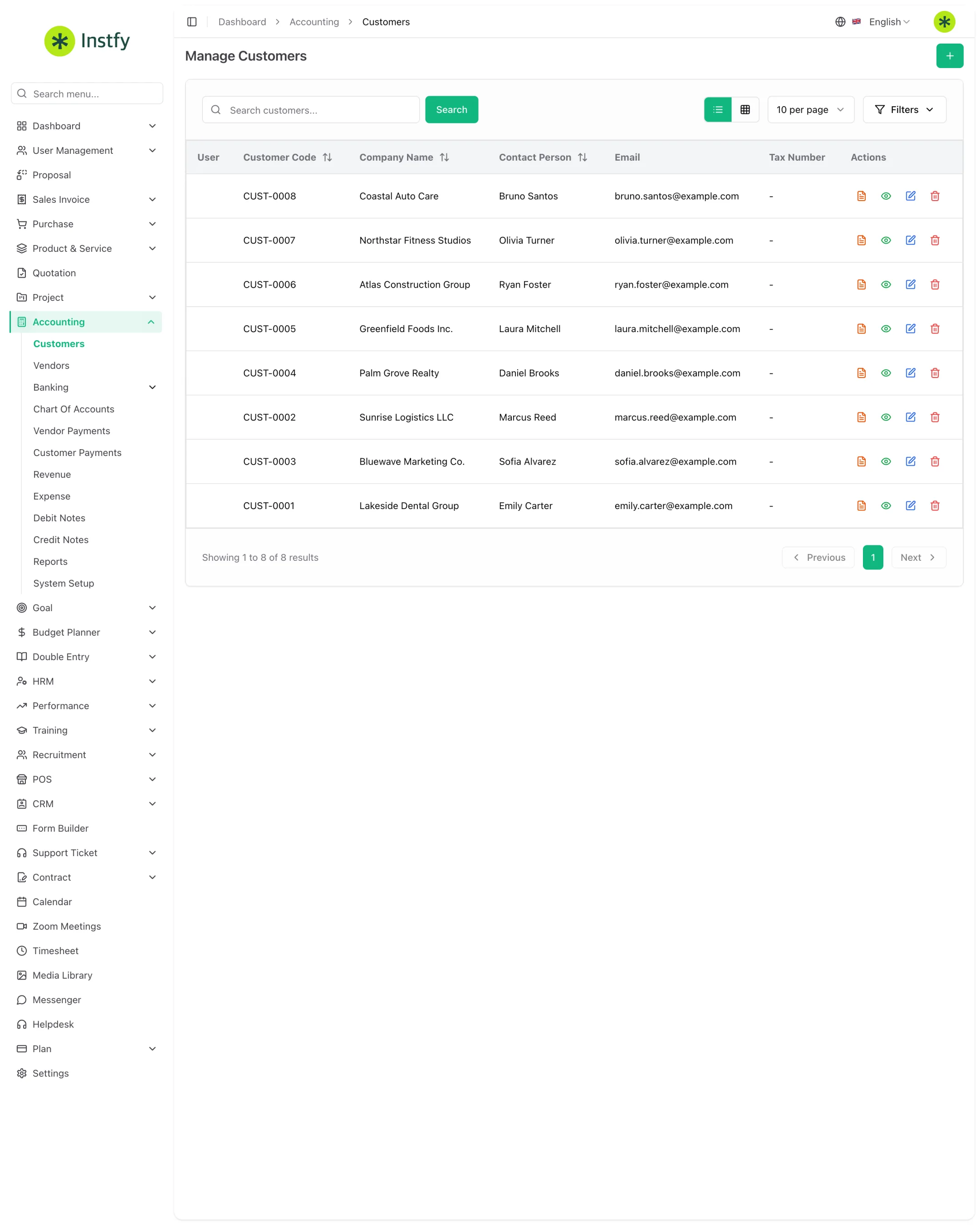
Depois que você entende uma tela do ERP Instfy, entende quase todas. Esta página apresenta as três áreas da tela (barra superior, menu lateral e área de conteúdo) e os padrões que se repetem em todos os módulos.
Antes de começar
- Faça login em https://erp.instfy.com/login. Veja Primeiro acesso e login.
- Lembre que o que aparece na tela depende do seu plano e do seu perfil. Veja Perfis e permissões.
Barra superior
No topo da tela ficam os controles que valem para o sistema inteiro:
- Alternar barra lateral: recolhe ou expande o menu lateral, dando mais espaço para listas e relatórios.
- Seletor de idioma: mostra o idioma atual (por exemplo, English) e permite trocar.
- Seu nome ou avatar: acesso ao seu perfil e à opção de sair.
Menu lateral e seus grupos
O menu lateral lista os módulos de cima para baixo. Grupos com subitens abrem ao clicar. Para o usuário Empresa, a ordem é esta:
| Grupo | Subitens principais |
|---|---|
| Dashboard | Project, Account, HRM, Recruitment, POS, CRM e Support Dashboard |
| User Management | Roles, Users |
| Proposal | Lista de propostas |
| Sales Invoice | Sales Invoice, Sales Invoice Returns |
| Purchase | Purchase Invoice, Purchase Returns, Warehouses, Transfers |
| Product & Service | Items, System Setup |
| Quotation | Lista de cotações |
| Project | Projects, Projects Report, System Setup |
| Accounting | Customers, Vendors, Banking, Chart Of Accounts, Vendor Payments, Customer Payments, Revenue, Expense, Debit Notes, Credit Notes, Reports, System Setup |
| Goal | Goals, Milestones, Contributions, Tracking, Category |
| Budget Planner | Budget Periods, Budget, Budget Allocations, Budget Monitoring |
| Double Entry | Ledger Summary, Trial Balance, Balance Sheets, Profit & Loss, Reports |
| HRM | Employees, Payslip, Attendance, Leave Management, eventos da vida funcional, System Setup |
| Performance | Indicators, Employee Goals, Review Cycles, Employee Reviews, System Setup |
| Training | Training Types, Trainers, Training List |
| Recruitment | Vagas, candidatos, entrevistas, ofertas e onboarding |
| POS | Add POS, POS Orders, Print Barcode |
| CRM | Leads, Deals, System Setup |
| Form Builder | Formulários |
| Support Ticket | Tickets, Knowledge Base, FAQ, Contact, System Setup |
| Contract | Contracts, Contract Types |
| Itens avulsos | Calendar, Zoom Meetings, Timesheet, Media Library, Messenger, Helpdesk |
| Plan | Setup Subscription Plan, Bank Transfer Requests, Orders |
| Settings | Configurações da empresa |
Quase todo módulo tem um item System Setup no fim do grupo. É ali que ficam as listas auxiliares do módulo (categorias, tipos, etapas, funis). Configure o System Setup antes de começar a lançar registros.
Recolher e expandir o menu
- Clique no ícone de alternar barra lateral na barra superior.
- O menu recolhe e a área de conteúdo ocupa a largura da tela.
- Clique de novo para expandir o menu.
Trocar o idioma
- Clique no seletor de idioma na barra superior.
- Escolha o idioma na lista.
- A interface é exibida no novo idioma.
Listas, filtros e busca
A maioria dos módulos abre em uma lista de registros (clientes, faturas, funcionários, chamados). Nas listas você costuma encontrar:
- Search: campo para localizar registros por nome, número ou outro texto.
- Filters: opções para limitar a lista por período, status, cliente ou outro critério, conforme a tela.
- Itens por página: seletor como 10 per page para escolher quantos registros exibir, com Previous e Next para navegar entre as páginas.
- Status: selos que indicam a situação do registro (por exemplo, rascunho, enviado, pago).
Botões padrão
Nos guias deste docs, quando aparecer "clique em Create", procure o botão Create seguido do nome do item no topo da lista daquela tela.
| Botão | O que faz |
|---|---|
| Create ... | Fica no topo da lista e traz o nome do item, por exemplo Create Customer em clientes ou Create Sales Proposal em propostas. Abre o formulário para cadastrar um novo registro. |
| View (ícone de olho) | Mostra os detalhes do registro. |
| Edit (ícone de lápis) | Abre o registro para alteração. |
| Delete (ícone de lixeira) | Exclui o registro após pedir confirmação. |
| Save ou Save Changes | Grava o que você preencheu. |
| Cancel | Fecha o formulário sem salvar. |
A exclusão pede confirmação e, em geral, não pode ser desfeita. Antes de excluir um cliente, produto ou usuário que já tem documentos ligados a ele, confira se isso não vai afetar seus relatórios.
Exportação e impressão
Em telas de documentos e relatórios, como faturas, cotações e relatórios contábeis, costuma haver opções para baixar, exportar ou imprimir. A disponibilidade varia por tela: se a opção não aparecer, a tela não oferece exportação ou o seu perfil não tem essa permissão.
Painéis
O grupo Dashboard reúne sete painéis com indicadores e gráficos de cada área. Eles são calculados a partir do que é lançado nos módulos. Veja Painéis por área.
Perguntas frequentes
Por que meu menu tem menos itens do que esta página mostra?
O menu exibe somente os módulos incluídos no plano da empresa e permitidos pelo seu perfil. Um colaborador do financeiro, por exemplo, pode não ver o grupo HRM. Veja Perfis e permissões.
O que é o item System Setup que aparece em vários módulos?
É a área de cadastros auxiliares de cada módulo, como categorias de produto, tipos de conta, etapas de tarefa, funis do CRM ou filiais do RH. Esses cadastros alimentam as listas de opções dos formulários.
Como volto para o painel inicial?
Abra o grupo Dashboard no menu lateral e escolha o painel da sua área.
Por que um botão Create ou Delete não aparece para mim?
Os botões dependem das permissões do seu perfil. Se você precisa criar ou excluir registros em um módulo, peça ao administrador para ajustar o seu perfil em User Management > Roles.
Próximos passos
Agora que você conhece a tela, entenda os perfis de acesso e configure a empresa.