
Propostas comerciais
Crie propostas com itens e valores, envie ao cliente, registre a aprovação e converta a proposta em fatura sem redigitar nada.
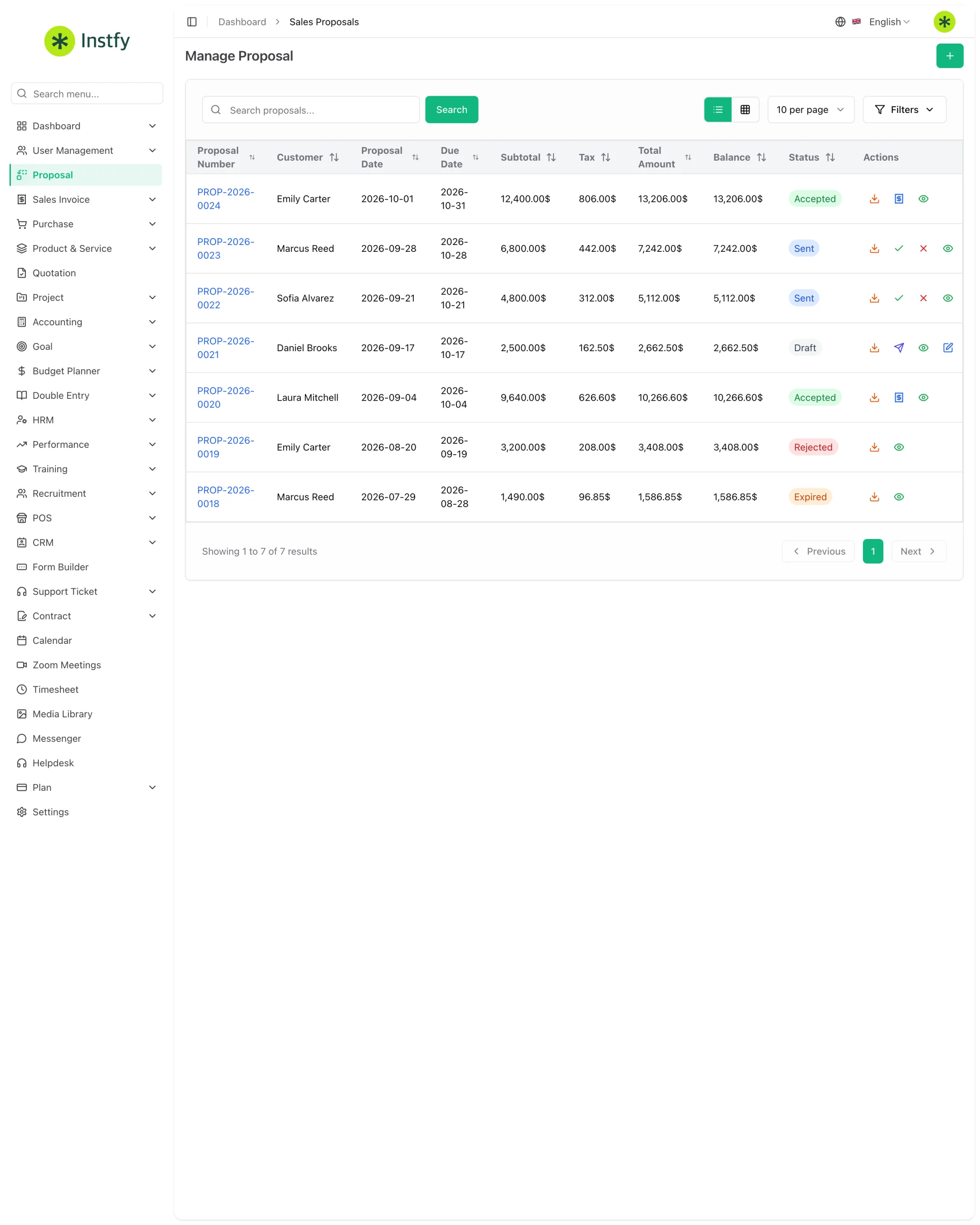
A Proposta (Proposal) é o documento em que você apresenta ao cliente o que vai entregar e por quanto: produtos ou serviços, quantidades, preços, impostos, descontos e condições. Use a proposta quando o negócio já está maduro no CRM e o cliente precisa de uma oferta formal para decidir. Quando ele aceita, a mesma proposta vira fatura de venda.
Antes de começar
Para a proposta sair certa na primeira vez, deixe pronto:
- Cliente cadastrado em Accounting > Customers. Veja Contabilidade.
- Itens cadastrados em Product & Service > Items, com preço, unidade e imposto. Veja Produtos e serviços.
- Dados da empresa, moeda e e-mail definidos em Settings, para o documento e o envio funcionarem. Veja Configurações.
Caminho no menu: Proposal (Propostas)
Criar uma proposta
A proposta reúne a oferta em um documento numerado, pronto para enviar.
Caminho no menu: Proposal
- Abra Proposal no menu lateral.
- Clique em Create (ou no ícone +).
- Selecione o cliente e informe as datas da proposta.
- Adicione os itens: escolha cada produto ou serviço, ajuste a quantidade e confira preço, imposto e desconto. O total é calculado automaticamente.
- Se quiser, inclua observações e condições comerciais.
- Clique em Save. A proposta aparece na lista com número próprio e status inicial.
Se um item não aparece na lista, ele ainda não foi cadastrado. Cadastre em Product & Service > Items e volte para a proposta: preço e imposto já virão preenchidos.
Revisar e enviar a proposta ao cliente
Antes de enviar, confira o documento como o cliente vai vê-lo.
Caminho no menu: Proposal
- Na lista de propostas, abra a proposta desejada (ícone de visualizar).
- Revise cliente, itens, impostos, descontos e total.
- Use a ação de enviar para mandar a proposta por e-mail ao cliente, ou baixe/imprima o documento para enviar por outro canal.
- Após o envio, o status da proposta é atualizado na lista.
O envio por e-mail depende das configurações de e-mail em Settings > Email Settings. Se o cliente não recebe, confira essa configuração primeiro. Veja Configurações.
Registrar a aprovação ou a recusa
Manter o status em dia mostra quantas propostas estão em aberto e qual a taxa de aceitação.
Caminho no menu: Proposal
- Abra a proposta respondida pelo cliente.
- Use a ação de alterar o status e marque como aceita (aprovada) ou recusada, conforme a resposta.
- Se o cliente pedir ajustes antes de aprovar, edite a proposta, salve e reenvie.
Os nomes exatos dos status podem variar conforme o idioma da interface. O importante é que a lista mostre com clareza o que está em rascunho, enviado, aceito ou recusado.
Converter a proposta em fatura
Quando o cliente aprova, converta a proposta em fatura de venda. Cliente e itens são copiados, e você não digita nada de novo.
Caminho no menu: Proposal
- Abra a proposta aprovada.
- Clique na ação de converter em fatura (Convert to Invoice).
- Confira a fatura gerada: datas de emissão e vencimento, itens e total.
- Salve a fatura. Ela passa a constar em Sales Invoice > Sales Invoice, e a proposta fica marcada como convertida.
Converter em vez de recriar evita erro de digitação e mantém o histórico ligado: você sabe de qual proposta veio cada fatura.
Duplicar uma proposta
Para clientes com ofertas parecidas, duplique uma proposta existente e ajuste apenas o que mudou. Abra a lista em Proposal, use a ação de duplicar na proposta de base, altere cliente, itens ou valores e clique em Save.
Fluxo completo
A proposta liga o comercial ao financeiro:
Negócio no CRM > Proposta > Aprovação do cliente > Fatura de venda > Pagamento do cliente > Relatórios
- A oportunidade é trabalhada em CRM.
- A oferta é formalizada na proposta e enviada.
- Aprovada, vira fatura de venda.
- O pagamento é registrado em Accounting > Customer Payments (Contabilidade).
- A receita aparece nos relatórios de Contabilidade e Partidas dobradas.
Perguntas frequentes
Qual a diferença entre proposta e cotação?
As duas apresentam itens e preços ao cliente. A proposta costuma ser usada como oferta comercial completa, ligada à negociação, e é convertida em fatura quando aprovada. A cotação é um orçamento formal de preços. Use o documento que combina com o seu processo de venda; muitas empresas usam apenas um dos dois.
Posso editar uma proposta depois de enviada?
Sim, enquanto ela não for convertida em fatura. Edite, salve e reenvie ao cliente para que ele receba a versão atualizada.
A proposta já lança receita no financeiro?
Não. A proposta é apenas uma oferta. A receita só entra no financeiro quando a proposta é convertida em fatura de venda e o pagamento do cliente é registrado.
Como envio a proposta por e-mail?
Abra a proposta e use a ação de enviar. Para funcionar, o e-mail da empresa precisa estar configurado em Settings > Email Settings.
Onde vejo a fatura gerada a partir da proposta?
Em Sales Invoice > Sales Invoice. A fatura convertida aparece na lista com o mesmo cliente e os mesmos itens da proposta.
Próximos passos
Depois de aprovada a proposta, siga para o faturamento e o recebimento.