
Construtor de formulários (Form Builder)
Monte formulários com os campos que você precisa, publique por link e acompanhe as respostas, inclusive para alimentar o CRM.
O Form Builder cria formulários sem programação: pesquisas, pedidos de orçamento, inscrições, cadastros internos ou captação de contatos. Cada envio fica registrado no ERP Instfy, e você consulta as respostas em um só lugar em vez de juntar e-mails e planilhas.
Antes de começar
- Defina o objetivo do formulário e quais dados são realmente necessários. Menos campos significam mais respostas.
- Se as respostas vão virar oportunidades de venda, configure antes o funil do CRM em CRM > System Setup. Veja CRM: leads e negócios.
- Tenha à mão o texto de apresentação e a mensagem que a pessoa deve ver ao concluir o envio.
Criar um formulário
O formulário é o ponto de captura. Dê um nome que deixe claro de onde vêm as respostas.
Caminho no menu: Form Builder
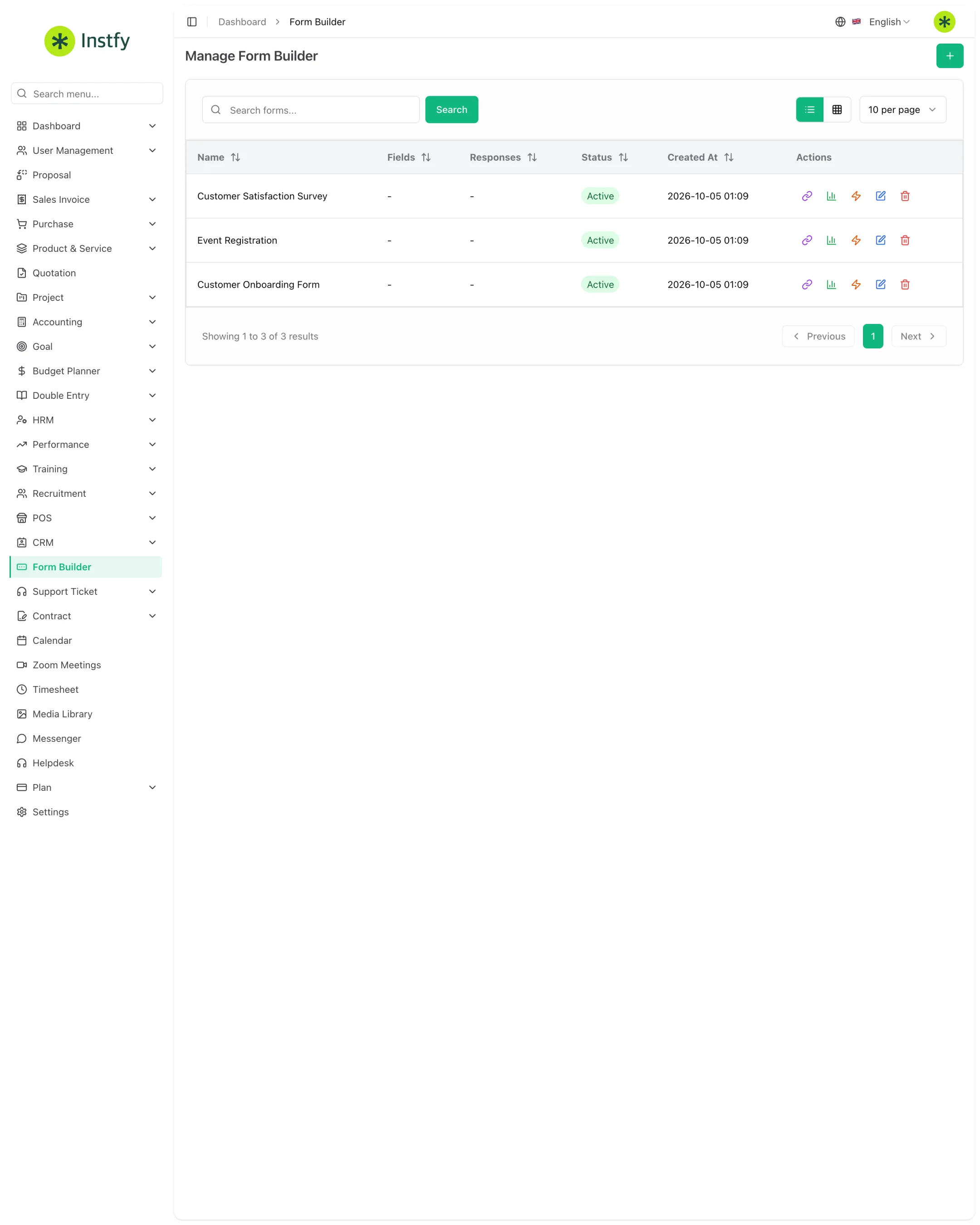
- Abra Form Builder no menu lateral.
- Clique no botão + (Create).
- Informe o nome do formulário, por exemplo "Orçamento pelo site" ou "Pesquisa de satisfação".
- Clique em Save. O formulário aparece na lista, pronto para receber campos.
Inclua a origem no nome, como "Orçamento, Instagram" ou "Contato, rodapé do site". Assim você sabe de qual canal veio cada resposta sem abrir o formulário.
Adicionar e configurar campos
Os campos definem quais dados você coleta. Adicione só o essencial.
Caminho no menu: Form Builder > (abrir o formulário)
- Na lista do Form Builder, abra a área de campos do formulário.
- Adicione um campo e escolha o tipo adequado entre as opções oferecidas (por exemplo, texto, e-mail, número ou lista de opções).
- Escreva o rótulo que a pessoa vai ver e, quando for uma lista, cadastre as opções.
- Marque como obrigatórios apenas os campos indispensáveis.
- Salve e repita para cada campo. Confira a ordem final antes de publicar.
Campos obrigatórios em excesso fazem a pessoa desistir antes de enviar. Peça nome e um meio de contato; o restante pode ser perguntado depois.
Publicar e compartilhar o formulário
Publicar disponibiliza o formulário para quem vai respondê-lo, de dentro ou de fora da empresa.
Caminho no menu: Form Builder
- Na lista do Form Builder, localize o formulário pronto.
- Copie o link público do formulário pela ação correspondente na lista.
- Compartilhe o link no site, nas redes sociais, por e-mail ou por WhatsApp.
- Abra o link em uma janela anônima e faça um envio de teste para confirmar que tudo funciona.
Consultar as respostas
Cada envio fica registrado no formulário. É aqui que você acompanha e dá sequência aos contatos.
Caminho no menu: Form Builder > (abrir o formulário) > Respostas
- Na lista do Form Builder, abra as respostas do formulário.
- Veja os envios recebidos com a data e os dados preenchidos.
- Abra um envio para ver todos os campos respondidos.
- Dê o encaminhamento: responda à pessoa, registre o contato no CRM ou acione a área responsável.
Usar o formulário com o CRM
Quando o formulário capta interessados, o ideal é que cada resposta chegue ao funil de vendas.
Caminho no menu: Form Builder > (abrir o formulário) e CRM > Leads
- Abra o formulário e verifique se há a opção de converter as respostas em leads do CRM.
- Se houver, ative a opção e relacione os campos do formulário aos dados do lead, como nome e e-mail, e escolha o funil.
- Salve e faça um envio de teste.
- Abra CRM > Leads e confirme que o lead de teste apareceu.
- Se a opção não estiver disponível no seu plano, cadastre o lead manualmente em CRM > Leads a partir da resposta.
Fluxo completo
- Crie o formulário com um nome que identifique a origem.
- Adicione os campos essenciais e defina os obrigatórios.
- Publique, compartilhe o link e faça um envio de teste.
- Acompanhe as respostas e encaminhe cada uma.
- Quando for captação comercial, ligue o formulário ao CRM e trabalhe os leads no funil.
Perguntas frequentes
Quem responde ao formulário precisa ter login no ERP Instfy?
Não. O link público pode ser respondido por qualquer pessoa, como clientes e visitantes do seu site. Somente quem gerencia os formulários e as respostas precisa de acesso ao sistema.
Posso alterar um formulário depois de publicado?
Sim, mas tenha cuidado ao remover ou renomear campos de um formulário que já recebeu respostas, para não perder a comparação entre envios antigos e novos. Se a mudança for grande, considere criar um formulário novo.
Como sei de qual campanha veio cada resposta?
O jeito mais simples é criar um formulário por canal ou campanha, com a origem no nome. Assim as respostas já chegam separadas.
As respostas viram leads automaticamente?
Depende da configuração do formulário. Quando a conversão para o CRM estiver disponível e ativada, cada envio gera um lead. Caso contrário, cadastre o lead em CRM > Leads a partir da resposta.
Próximos passos
Leve as respostas para o funil de vendas e acompanhe a conversão.