
Partidas dobradas: razão, balancete, balanço e DRE
Entenda e use os relatórios de partidas dobradas do ERP Instfy: resumo do razão, balancete, balanço patrimonial e demonstração de resultado.
O módulo Double Entry (Partidas dobradas) reúne os demonstrativos contábeis da empresa. No método de partidas dobradas, cada operação afeta pelo menos duas contas, uma a débito e outra a crédito, e a soma dos débitos é sempre igual à soma dos créditos. Use este módulo para fechar o mês, conferir saldos e entregar ao contador e aos sócios uma visão confiável do resultado e do patrimônio.
Antes de começar
Os relatórios só são confiáveis se a base estiver em ordem:
- Plano de contas revisado em Accounting > Chart Of Accounts. Veja Contabilidade.
- Movimentação do período lançada: faturas de venda e compra, recebimentos, pagamentos, receitas e despesas. Veja Faturas de venda e Compras.
- Contas bancárias conciliadas com os extratos em Accounting > Banking.
| Menu | Pergunta que responde |
|---|---|
| Ledger Summary | O que movimentou cada conta e qual o saldo? |
| Trial Balance | Débitos e créditos fecham? |
| Balance Sheets | Quanto a empresa tem, deve e qual o patrimônio? |
| Profit & Loss | A empresa teve lucro ou prejuízo no período? |
| Reports | Outros relatórios contábeis disponíveis |
Consultar o resumo do razão (Ledger Summary)
O razão mostra, conta a conta, os lançamentos e o saldo. Use para investigar um saldo estranho ou auditar uma movimentação.
Caminho no menu: Double Entry > Ledger Summary
- Abra Double Entry > Ledger Summary.
- Defina o período e, se disponível, a conta que deseja analisar.
- Aplique o filtro para listar débitos, créditos e saldo das contas.
- Clique em uma linha ou conta, quando disponível, para ver o detalhe dos lançamentos.
Como ler: cada conta mostra o que entrou a débito, o que entrou a crédito e o saldo resultante. Saldo inesperado costuma indicar lançamento na conta errada.
Conferir o balancete (Trial Balance)
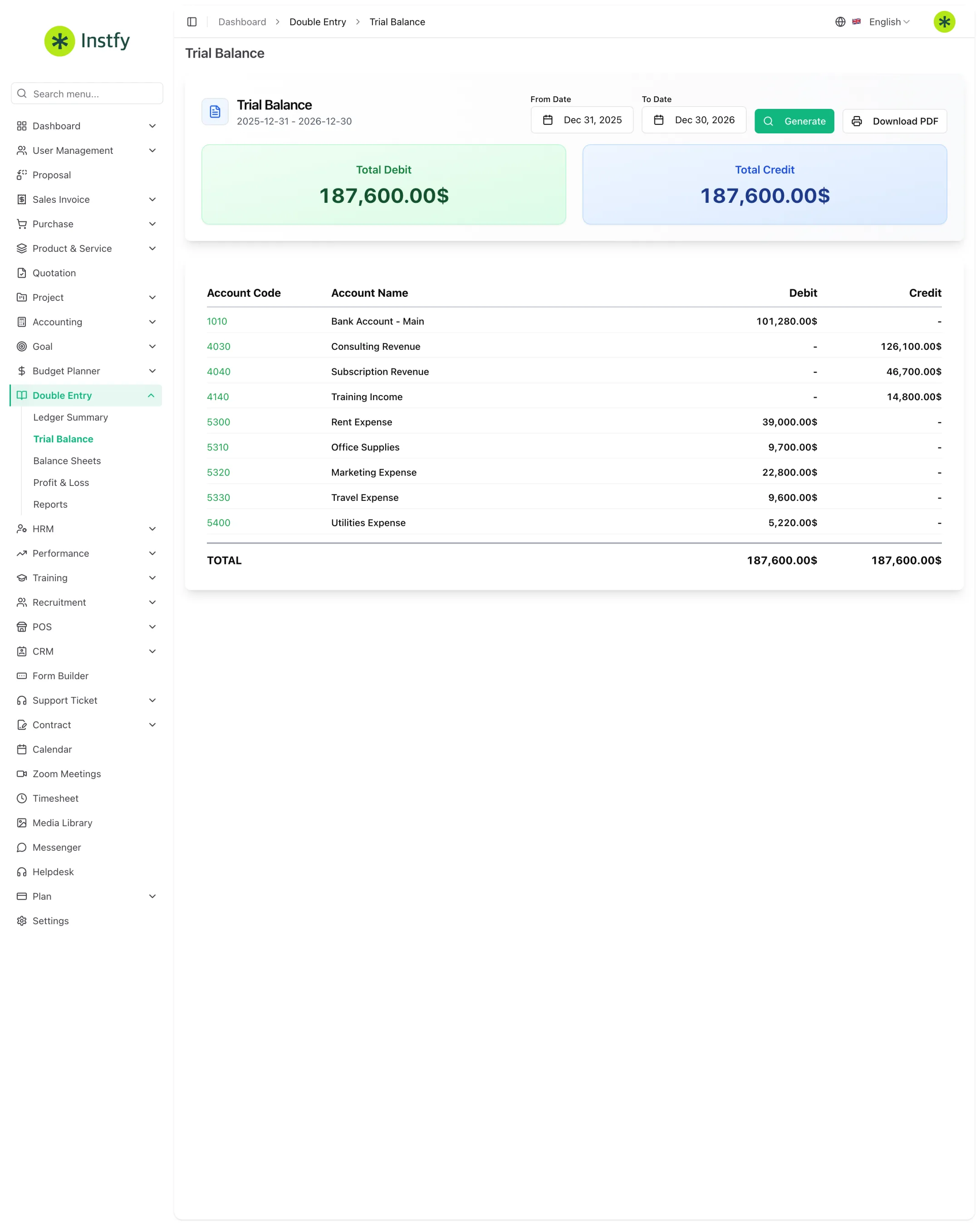
O balancete lista o saldo de todas as contas em uma data. É o primeiro teste do fechamento.
Caminho no menu: Double Entry > Trial Balance
- Abra Double Entry > Trial Balance.
- Defina o período ou a data de referência e aplique o filtro.
- Confira no rodapé se o total de débitos é igual ao total de créditos.
- Se não fechar, volte ao Ledger Summary para encontrar a conta com problema.
Gere o balancete antes do balanço e da DRE. Se ele não fecha, os demais relatórios também sairão errados.
Analisar o balanço patrimonial (Balance Sheets)
O balanço mostra a posição da empresa em uma data: ativos (o que tem), passivos (o que deve) e patrimônio líquido (a diferença).
Caminho no menu: Double Entry > Balance Sheets
- Abra Double Entry > Balance Sheets.
- Escolha a data ou o período de referência e gere o relatório.
- Confira os grupos de ativo, passivo e patrimônio líquido.
- Verifique se o total do ativo é igual ao total do passivo somado ao patrimônio líquido.
Quando usar: no fechamento mensal ou anual, em pedidos de crédito e em conversas com sócios e investidores.
Ver a demonstração de resultado (Profit & Loss)
A DRE mostra receitas, custos e despesas de um período e o resultado final: lucro ou prejuízo.
Caminho no menu: Double Entry > Profit & Loss
- Abra Double Entry > Profit & Loss.
- Defina o período (mês, trimestre ou ano) e gere o relatório.
- Leia de cima para baixo: receitas, depois custos e despesas, até o resultado.
- Compare com períodos anteriores para identificar tendências.
Lucro não é o mesmo que dinheiro em caixa. A DRE considera receitas e despesas do período; o saldo bancário depende de quando os valores foram de fato recebidos e pagos.
Usar os demais relatórios (Reports)
Caminho no menu: Double Entry > Reports
- Abra Double Entry > Reports.
- Escolha o relatório disponível que atende sua necessidade.
- Defina o período e os filtros e gere o relatório.
- Exporte ou imprima, quando a opção estiver disponível, para enviar ao contador.
Fluxo completo
Operações (faturas, pagamentos, receitas, despesas) > Contas do plano de contas > Ledger Summary > Trial Balance > Balance Sheets e Profit & Loss > Contador e decisões
- As operações são registradas em Faturas de venda, Compras e Contabilidade.
- Os valores ficam classificados nas contas do Chart Of Accounts.
- Você confere o razão e o balancete.
- Gera balanço e DRE para fechamento.
- Compara o resultado com o Planejador de orçamento e as Metas.
Perguntas frequentes
Qual relatório devo gerar primeiro no fechamento do mês?
O balancete (Trial Balance). Se débitos e créditos fecham, siga para o balanço e a DRE. Se não fecham, use o Ledger Summary para achar a conta com problema antes de seguir.
Qual a diferença entre balanço e DRE?
O balanço (Balance Sheets) é uma foto da empresa em uma data: o que ela tem, o que deve e o patrimônio. A DRE (Profit & Loss) é um filme de um período: quanto entrou, quanto saiu e se houve lucro ou prejuízo.
Por que o balancete não fecha?
Normalmente por lançamentos incompletos ou classificados na conta errada. Consulte o Ledger Summary das contas com saldo estranho e corrija o lançamento de origem no módulo correspondente.
A DRE mostra quanto tenho no banco?
Não. A DRE mostra resultado (receitas menos despesas) do período. Para saldo disponível, consulte as contas em Accounting > Banking ou o Account Dashboard.
Onde fica o plano de contas?
Em Accounting > Chart Of Accounts. O módulo Double Entry usa essas contas para montar os relatórios.
Próximos passos
Com os demonstrativos em mãos, compare com o planejado e defina as metas do próximo período.