
Projetos e tarefas
Crie projetos, convide a equipe, organize tarefas em quadro, registre bugs e acompanhe prazos e resultados em um só lugar.
O módulo Project reúne tudo o que um trabalho com escopo e prazo precisa: equipe, tarefas, etapas, bugs e calendário. Use-o para entregas a clientes, projetos internos, implantações e qualquer demanda que precise de responsável e data. O acompanhamento geral fica no Project Dashboard e no Projects Report.
Antes de começar
- Cadastre as pessoas que vão trabalhar nos projetos em Usuários e perfis. Só usuários existentes podem ser adicionados como membros.
- Confira se o perfil de cada pessoa tem permissão para ver e editar projetos em Perfis e permissões.
- Se o projeto for para um cliente, cadastre-o antes em Accounting > Customers (Clientes). Veja Financeiro e contabilidade.
- Defina as etapas de tarefas na configuração do módulo (tarefa abaixo). Isso garante um quadro padronizado para toda a empresa.
Configurar as etapas de tarefas
As etapas são as colunas do quadro (por exemplo: A fazer, Em andamento, Em revisão, Concluído). Configure uma vez e todos os projetos passam a usar o mesmo fluxo.
Caminho no menu: Project > System Setup (Configuração do sistema)
- Abra Project > System Setup. A tela de etapas de tarefas é aberta.
- Clique no botão + (Create) para adicionar uma etapa.
- Informe o nome da etapa e, se disponível, a cor que a identifica no quadro.
- Clique em Save. Repita para cada etapa do seu fluxo.
- Ajuste a ordem das etapas para que reflitam a sequência real do trabalho, da primeira à última.
Mantenha poucas etapas, de quatro a seis. Um quadro com muitas colunas fica difícil de ler e as tarefas acabam paradas no meio do caminho.
Criar um projeto
Todo trabalho com escopo e prazo começa como projeto, para reunir equipe, tarefas e arquivos no mesmo lugar.
Caminho no menu: Project > Projects (Projetos)
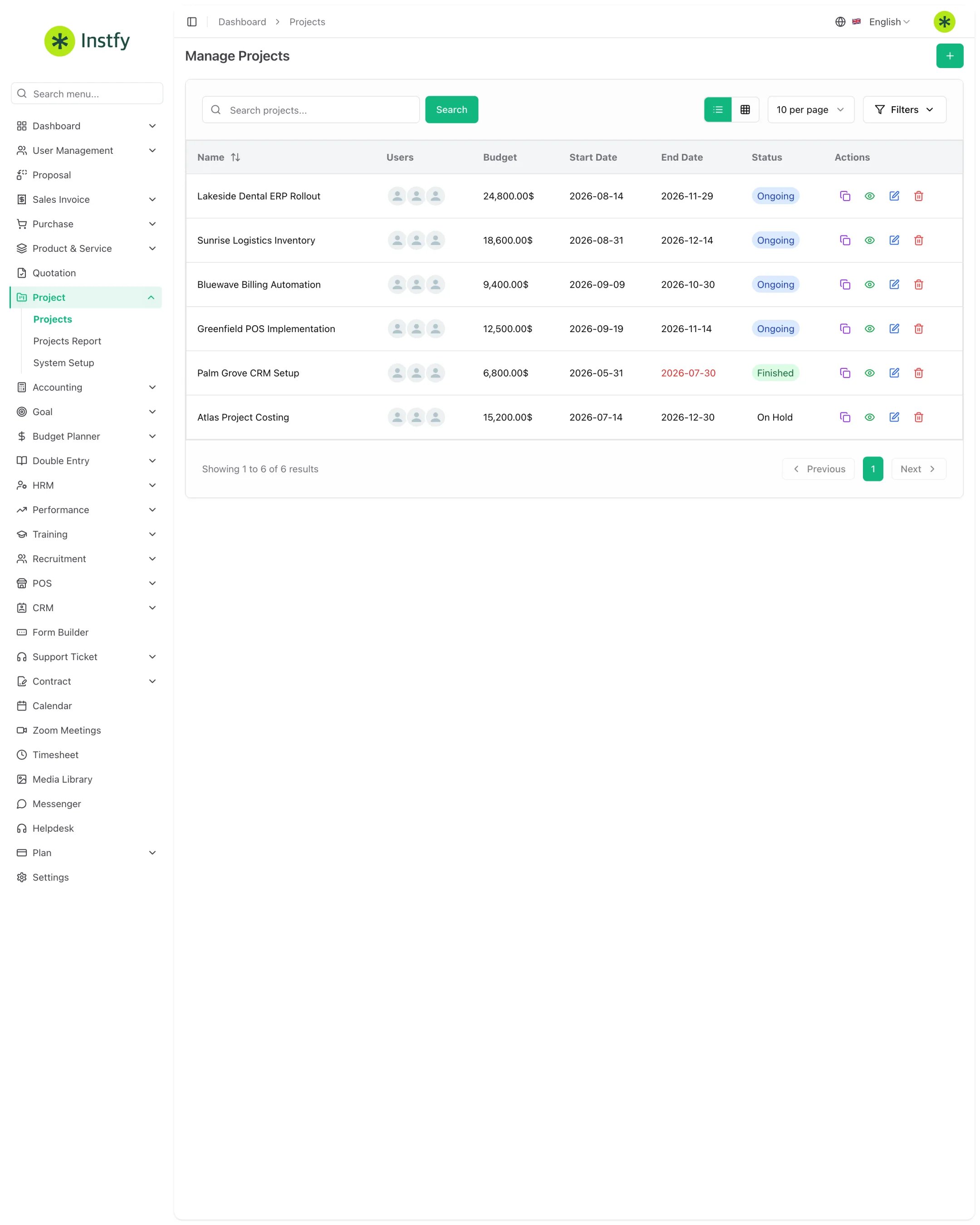
- Abra Project > Projects.
- Clique no botão + (Create).
- Preencha os dados do projeto, como nome, descrição, datas de início e de término e, quando houver, o cliente e o orçamento.
- Clique em Save. O projeto aparece na lista e pode ser aberto para receber membros e tarefas.
Adicionar membros ao projeto
Os membros são as pessoas que veem o projeto e podem receber tarefas. Adicione apenas quem realmente participa.
Caminho no menu: Project > Projects > (abrir o projeto)
- Em Project > Projects, clique no projeto para abrir seus detalhes.
- Localize a área de membros e clique na opção de convidar ou adicionar.
- Selecione os usuários na lista.
- Confirme. Os membros passam a aparecer no projeto e ficam disponíveis como responsáveis pelas tarefas.
Criar e atribuir tarefas
O projeto avança em tarefas. Quebre o trabalho em partes claras, com um responsável e um prazo para cada uma.
Caminho no menu: Project > Projects > (abrir o projeto) > Tarefas
- Abra o projeto e acesse a área de tarefas.
- Clique no botão + (Create).
- Preencha o título e a descrição da tarefa, escolha o responsável entre os membros, a prioridade e as datas.
- Clique em Save. A tarefa entra no quadro, na etapa indicada.
Trabalhar no quadro de tarefas
O quadro mostra em que etapa cada tarefa está, para você enxergar o andamento do projeto de relance.
Caminho no menu: Project > Projects > (abrir o projeto) > Tarefas
- Abra o projeto e entre na visão de quadro das tarefas.
- Arraste o cartão da tarefa de uma coluna para outra conforme o trabalho avança.
- Clique no cartão para abrir a tarefa e ajustar responsável, prazo ou descrição, ou para registrar comentários e anexos.
- Ao terminar, mova o cartão para a última etapa. O progresso do projeto é atualizado.
O nome das colunas vem de Project > System Setup. Se faltar uma etapa no quadro, crie-a lá e ela aparece em todos os projetos.
Registrar e acompanhar bugs
Em projetos de software ou de implantação, os bugs ficam separados das tarefas. Assim a equipe vê com clareza o que é trabalho novo e o que é correção.
Caminho no menu: Project > Projects > (abrir o projeto) > Bugs
- Abra o projeto e acesse a área de bugs.
- Clique no botão + (Create).
- Descreva o problema, como reproduzi-lo, a prioridade e o responsável pela correção.
- Clique em Save. Acompanhe o bug pelas etapas até ser resolvido.
Ver o calendário de tarefas
O calendário de tarefas mostra os prazos distribuídos no tempo. É a melhor visão para detectar semanas sobrecarregadas.
Caminho no menu: Project > Projects > (abrir o projeto) > Calendário de tarefas
- Abra o projeto e acesse a visão de calendário das tarefas.
- Navegue entre os períodos para ver as tarefas por data.
- Clique em uma tarefa para abrir os detalhes e ajustar o prazo, se necessário.
Acompanhar resultados no relatório e no painel
O relatório e o painel mostram se os projetos estão no prazo e onde está o gargalo.
Caminho no menu: Project > Projects Report e Dashboard > Project Dashboard
- Abra Project > Projects Report para ver a situação de cada projeto, como progresso, tarefas e prazos.
- Clique em um projeto do relatório para ver os detalhes por membro e por etapa.
- Abra Dashboard > Project Dashboard para a visão geral de todos os projetos.
- Redistribua tarefas ou revise prazos onde o progresso estiver travado.
Fluxo completo
- Configure as etapas em Project > System Setup.
- Crie o projeto em Project > Projects e adicione os membros.
- Cadastre as tarefas, atribua responsáveis e prazos.
- Movimente as tarefas no quadro e registre bugs quando surgirem.
- Aponte as horas no Timesheet.
- Acompanhe pelo Projects Report e pelo Project Dashboard.
Perguntas frequentes
Quem pode ver um projeto no ERP Instfy?
Veem o projeto os usuários adicionados como membros e os perfis com permissão de gestão de projetos. Para controlar quem acessa o módulo, ajuste as permissões do perfil em User Management > Roles.
Posso ter etapas diferentes em cada projeto?
As etapas de tarefas são configuradas em Project > System Setup e valem como padrão para a empresa. O recomendado é desenhar um fluxo genérico que sirva a todos os projetos, em vez de criar etapas específicas para cada um.
Qual a diferença entre tarefa e bug?
Tarefa é trabalho planejado que faz o projeto avançar. Bug é um defeito encontrado em algo já entregue ou em teste. Separar os dois ajuda a medir quanto esforço vai para construção e quanto vai para correção.
Como registro as horas gastas em uma tarefa?
As horas são lançadas no módulo Timesheet, vinculadas ao projeto e à tarefa. Veja o passo a passo em Apontamento de horas.
Onde vejo se um projeto está atrasado?
Use o Projects Report para a situação de cada projeto e o Project Dashboard para a visão consolidada. O calendário de tarefas também ajuda a ver prazos acumulados em uma mesma semana.
Próximos passos
Com o projeto rodando, registre as horas da equipe e acompanhe os números no painel.