
Cotações (orçamentos)
Monte cotações com itens, impostos e validade, envie ao cliente para aprovação e converta em fatura de venda em poucos cliques.
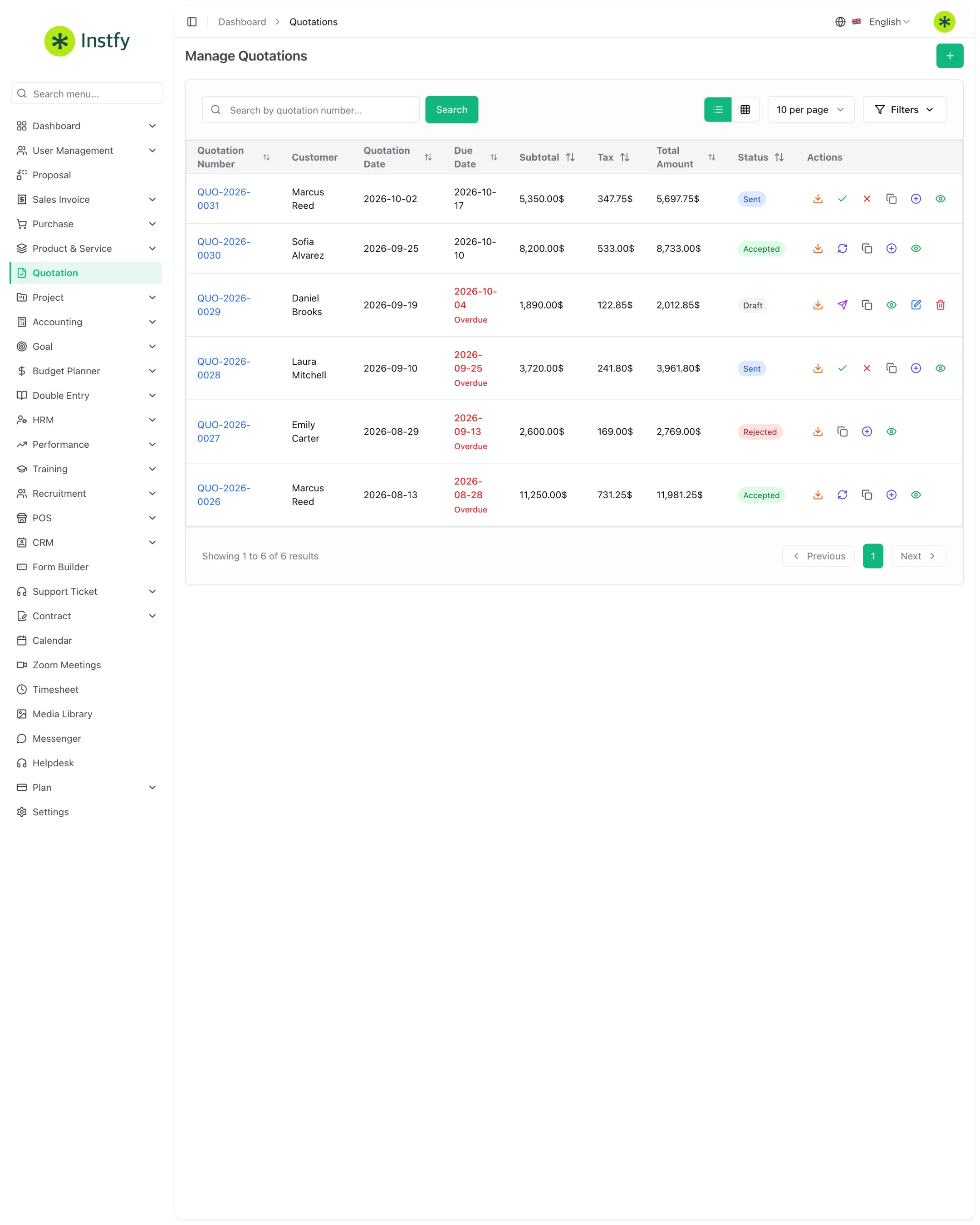
A Cotação (Quotation) é o orçamento formal que você entrega ao cliente com os preços de produtos e serviços. Use a cotação quando o cliente pede "quanto fica?" e precisa de um documento oficial para aprovar internamente. Depois de aprovada, ela é convertida e segue para o faturamento.
Antes de começar
- Cliente cadastrado em Accounting > Customers. Veja Contabilidade.
- Itens cadastrados em Product & Service > Items, com preço e imposto corretos. Veja Produtos e serviços.
- Impostos, categorias e unidades definidos em Product & Service > System Setup.
- E-mail da empresa configurado em Settings > Email Settings, se for enviar a cotação pelo sistema. Veja Configurações.
Caminho no menu: Quotation (Cotações)
Criar uma cotação
A cotação reúne os itens e o valor total em um documento numerado.
Caminho no menu: Quotation
- Abra Quotation no menu lateral.
- Clique em Create (ou no ícone +).
- Selecione o cliente e informe a data da cotação e, quando houver, a validade.
- Adicione os itens: escolha o produto ou serviço, ajuste a quantidade e confira preço, imposto e desconto.
- Revise o total calculado e inclua observações, se precisar.
- Clique em Save. A cotação entra na lista com número próprio.
A cotação usa o cadastro de Produtos e serviços. Preços e impostos atualizados lá aparecem corretos aqui, sem retrabalho.
Enviar a cotação ao cliente
Caminho no menu: Quotation
- Na lista, abra a cotação (ícone de visualizar) e confira o documento final.
- Use a ação de enviar para mandar por e-mail, ou baixe/imprima para enviar por outro canal.
- Acompanhe o status na lista para saber o que está aguardando resposta.
Combine com o cliente um prazo de resposta e anote no campo de observações. Isso evita cotações esquecidas com preços desatualizados.
Atualizar o status da cotação
Registrar a resposta do cliente mantém sua carteira de orçamentos organizada.
Caminho no menu: Quotation
- Abra a cotação respondida.
- Altere o status conforme a resposta do cliente, como aceita ou recusada.
- Se o cliente pedir mudanças, edite a cotação, salve e reenvie.
Converter a cotação em fatura
Com a cotação aprovada, converta-a para faturar o cliente sem redigitar itens e valores.
Caminho no menu: Quotation
- Abra a cotação aprovada.
- Clique na ação de converter (Convert) disponível na cotação.
- Revise o documento gerado: cliente, itens, datas e total.
- Salve. A fatura passa a constar em Sales Invoice > Sales Invoice, ligada à cotação de origem.
Depois de convertida, trate as alterações de valor na fatura, não na cotação. Assim o documento de cobrança fica sempre como a fonte oficial.
Fluxo completo
Negócio no CRM > Cotação > Aprovação > Fatura de venda > Pagamento do cliente > Relatórios
- A oportunidade nasce no CRM.
- O preço é formalizado na cotação.
- Aprovada, a cotação é convertida em fatura de venda.
- O recebimento é registrado em Accounting > Customer Payments (Contabilidade).
- O resultado aparece em Partidas dobradas e nos painéis.
Perguntas frequentes
Cotação e proposta são a mesma coisa?
São parecidas, mas ficam em menus diferentes: Quotation e Proposal. Ambas listam itens e preços para o cliente aprovar. Escolha a que se encaixa no seu processo; se a sua empresa só precisa de um orçamento simples, a cotação basta.
A cotação dá baixa no estoque?
Não. A cotação é apenas um orçamento. Movimentações de estoque acontecem em vendas efetivadas, compras, devoluções e transferências entre depósitos.
Posso reaproveitar uma cotação para outro cliente?
Sim. Use a ação de duplicar, quando disponível na lista, troque o cliente e ajuste os itens. Se preferir, crie uma nova cotação do zero.
O que acontece com a cotação depois de convertida?
Ela continua na lista como registro histórico e fica identificada como convertida. A cobrança passa a ser feita pela fatura de venda gerada.
Por que o imposto não aparece no item?
Porque o imposto não foi associado ao item no cadastro. Abra o item em Product & Service > Items, selecione o imposto correto e salve. Na próxima cotação ele virá preenchido.
Próximos passos
Aprovada a cotação, siga para a fatura e o recebimento.