
Contabilidad y finanzas
Registra clientes, proveedores y cuentas bancarias, anota cobros, pagos, ingresos y gastos, y genera reportes financieros.
El módulo Accounting (Contabilidad) es el centro financiero de ERP Instfy. Aquí están los registros de clientes y proveedores, las cuentas bancarias, el plan de cuentas, los cobros y pagos vinculados a facturas, los ingresos y gastos sueltos, las notas de débito y crédito y los reportes. Todo lo que se vende o se compra en los demás módulos termina aquí como dinero que entró o salió.
Antes de empezar
- Moneda y datos de la empresa definidos en Settings. Consulta Configuración.
- Permisos del equipo financiero revisados. Consulta Perfiles y permisos.
- Acuerda con tu contador la estructura del plan de cuentas antes de registrar los primeros valores.
| Menú | Para qué sirve |
|---|---|
| Customers / Vendors | Clientes y proveedores |
| Banking | Cuentas bancarias y transferencias entre cuentas |
| Chart Of Accounts | Plan de cuentas |
| Customer Payments / Vendor Payments | Cobros y pagos de facturas |
| Revenue / Expense | Ingresos y gastos sueltos |
| Debit Notes / Credit Notes | Notas de débito y de crédito |
| Reports | Reportes financieros |
| System Setup | Tipos de cuenta y demás configuraciones |
Revisar el System Setup y el plan de cuentas
El plan de cuentas clasifica cada valor que entra o sale. Es la base de los reportes y de la Partida doble.
Ruta en el menú: Accounting > System Setup y Accounting > Chart Of Accounts
- Abre Accounting > System Setup y revisa los tipos de cuenta y las demás configuraciones disponibles.
- Abre Accounting > Chart Of Accounts para ver las cuentas existentes.
- Para incluir una cuenta, haz clic en Create (o en el ícono +), indica nombre, código y tipo, y haz clic en Save.
Valida el plan de cuentas con tu contador antes del primer registro. Cambiar la estructura después da mucho más trabajo.
Registrar clientes y proveedores
Ruta en el menú: Accounting > Customers y Accounting > Vendors
- Abre Accounting > Customers y haz clic en Create.
- Completa los datos del cliente, como nombre, correo electrónico, teléfono y dirección de facturación.
- Haz clic en Save. El cliente queda disponible en propuestas, cotizaciones, facturas, contratos y TPV.
- Repite el proceso en Accounting > Vendors para los proveedores, usados en las facturas de compra.
Registrar cuentas bancarias y transferir entre cuentas
Ruta en el menú: Accounting > Banking
- Abre el submenú Accounting > Banking y entra en la lista de cuentas bancarias.
- Haz clic en Create e indica los datos de la cuenta, como nombre, banco y saldo inicial.
- Haz clic en Save. La cuenta pasa a aparecer en cobros, pagos, ingresos y gastos.
- Para mover dinero entre cuentas, abre las transferencias en el mismo submenú, elige origen, destino, valor y fecha, y guarda.
Crea una cuenta para cada banco y una para el efectivo en caja. Así los saldos del sistema coinciden con los estados de cuenta.
Registrar cobros y pagos de facturas
Ruta en el menú: Accounting > Customer Payments y Accounting > Vendor Payments
- Para el cobro a un cliente, abre Accounting > Customer Payments y haz clic en Create.
- Selecciona el cliente, la [factura de venta](#/sales-invoice), el valor, la fecha y la cuenta de entrada. Haz clic en Save.
- Para el pago a un proveedor, abre Accounting > Vendor Payments y haz clic en Create.
- Selecciona el proveedor, la [factura de compra](#/purchase), el valor, la fecha y la cuenta de salida. Haz clic en Save.
- El estado de las facturas y el saldo de las cuentas se actualizan.
Registrar ingresos y gastos sueltos
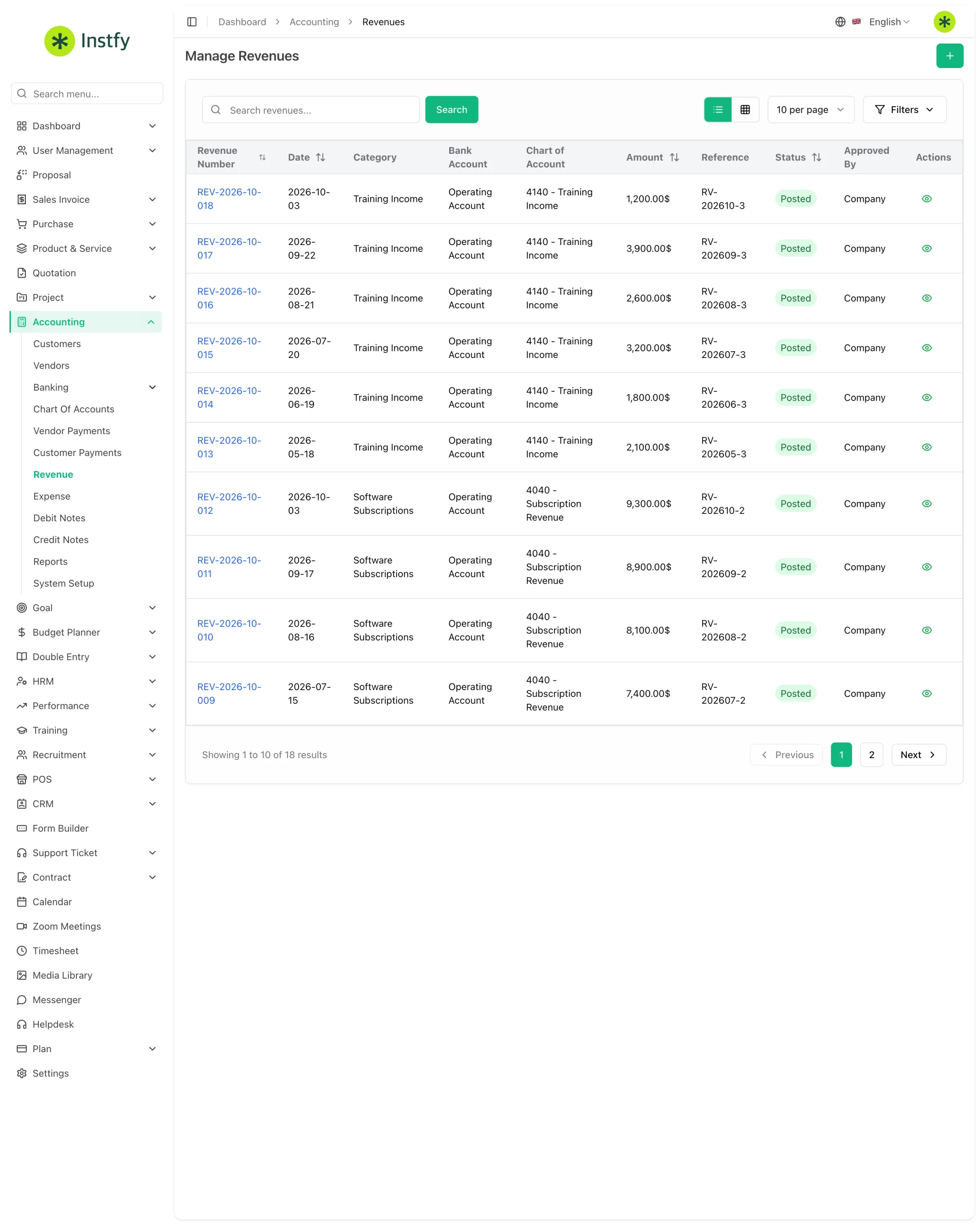
Usa Revenue y Expense para valores que no vienen de facturas, como rendimientos, comisiones bancarias, alquiler o servicios públicos.
Ruta en el menú: Accounting > Revenue y Accounting > Expense
- Abre Accounting > Revenue (o Expense) y haz clic en Create.
- Indica fecha, valor, cuenta bancaria y la clasificación del registro.
- Vincula el cliente o proveedor, si corresponde, y agrega una referencia o descripción.
- Haz clic en Save. El saldo de la cuenta se actualiza.
No registres en Revenue el cobro de una factura de venta: usa Customer Payments. Hacer ambas cosas duplica el ingreso en los reportes.
Emitir notas de débito y de crédito
Ruta en el menú: Accounting > Debit Notes y Accounting > Credit Notes
- Usa Credit Notes cuando la empresa le debe un valor al cliente, por ejemplo después de una devolución de venta.
- Usa Debit Notes cuando el proveedor le debe un valor a la empresa, por ejemplo después de una devolución de compra.
- Haz clic en Create, selecciona el cliente o proveedor y el documento relacionado, indica el valor y haz clic en Save.
Consultar reportes y el Account Dashboard
Ruta en el menú: Accounting > Reports y Dashboard > Account Dashboard
- Abre Dashboard > Account Dashboard para una visión rápida de saldos, ingresos y gastos.
- Para más detalle, abre Accounting > Reports y elige el reporte deseado.
- Define el período y los filtros disponibles y genera el reporte.
- Para estados contables completos, usa [Partida doble](#/double-entry).
Flujo completo
Ventas: Propuesta o Cotización > Factura de venta > Customer Payments > Reportes
Compras: Factura de compra > Vendor Payments > Reportes
Planificación: Budget Planner y Goal comparan lo realizado en Contabilidad con lo planificado
La Contabilidad recibe los documentos de Facturas de venta y Compras, registra el movimiento en las cuentas bancarias y alimenta la Partida doble, el Planificador de presupuesto y las Metas.
Preguntas frecuentes
¿Cuál es la diferencia entre Revenue y Customer Payments?
Customer Payments registra el pago de una factura de venta y descuenta su saldo pendiente. Revenue registra entradas que no vienen de facturas. Usar ambos para el mismo valor duplica el ingreso.
¿Dónde registro las cuentas bancarias?
En el submenú Accounting > Banking, que reúne las cuentas bancarias y las transferencias entre cuentas.
¿Dónde está el plan de cuentas?
En Accounting > Chart Of Accounts. Los tipos de cuenta y otras configuraciones del módulo están en Accounting > System Setup.
¿Cuándo uso una nota de crédito o una nota de débito?
Nota de crédito (Credit Notes) cuando tu empresa le debe un valor al cliente. Nota de débito (Debit Notes) cuando el proveedor le debe un valor a tu empresa. Ambas suelen acompañar devoluciones.
¿ERP Instfy reemplaza a mi contador?
No. ERP Instfy organiza los registros y genera reportes, pero las obligaciones fiscales y las decisiones contables siguen siendo responsabilidad de tu contador.
Próximos pasos
Con el día a día financiero en orden, profundiza el análisis y la planificación.