
Registro de horas (Timesheet)
Registra las horas trabajadas en cada proyecto y tarea y revisa el tiempo del equipo por proyecto y por persona, sin hojas de cálculo paralelas.
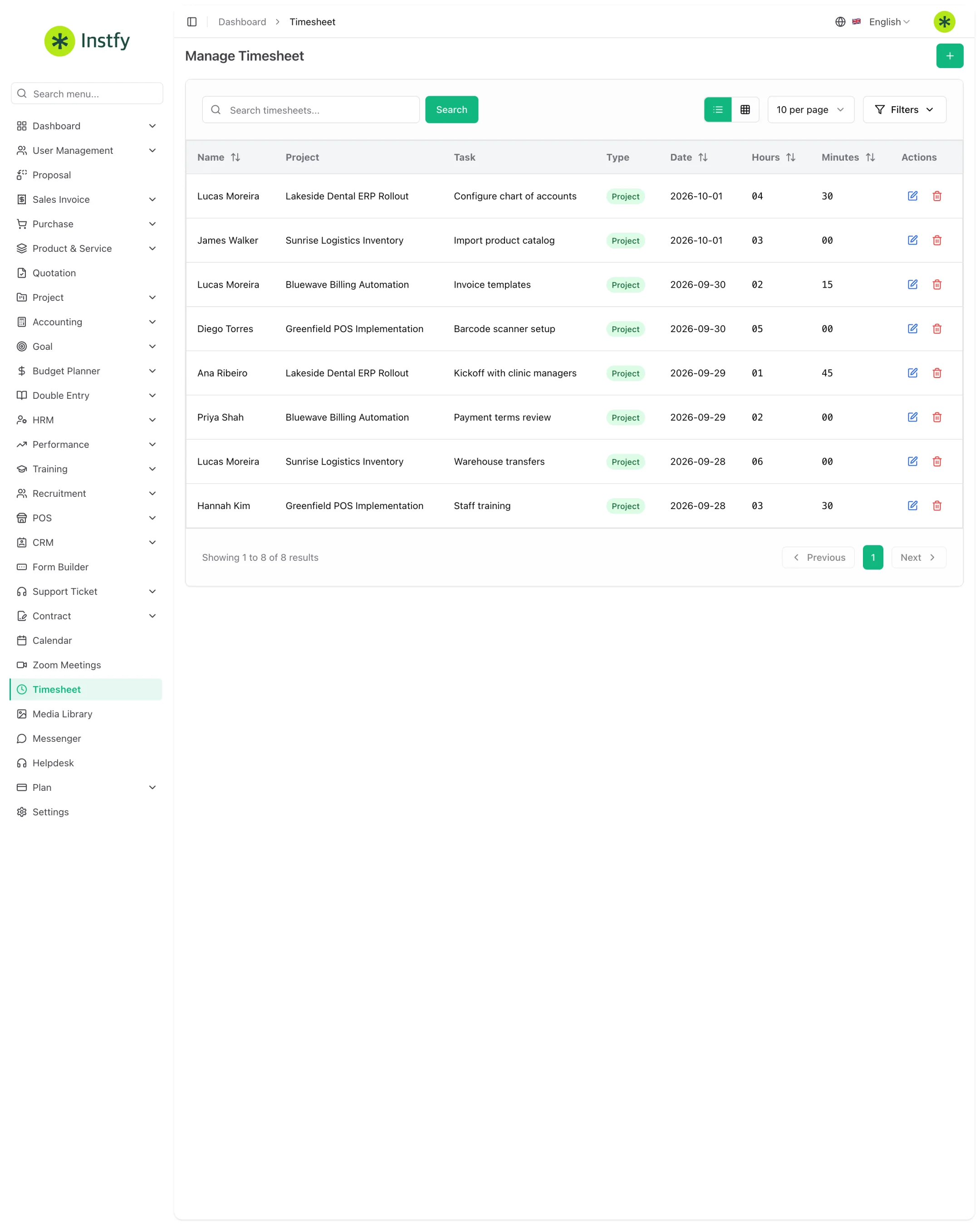
El Timesheet es donde cada persona indica cuánto tiempo dedicó a cada proyecto. Con las horas registradas, sabes cuánto cuesta cada entrega, quién está sobrecargado y qué proyectos consumen más de lo previsto. Úsalo a diario en el equipo de proyectos y cada semana en la gestión.
Antes de empezar
- Los proyectos y tareas deben existir. Créalos en Project > Projects, según Proyectos y tareas.
- La persona que va a registrar horas debe ser miembro del proyecto.
- El perfil del usuario debe tener permiso para el Timesheet. Revísalo en Perfiles y permisos.
Registrar horas trabajadas
Todo el tiempo dedicado a un proyecto se convierte en un registro, para que el esfuerzo del equipo sea visible.
Ruta en el menú: Timesheet
- Abre Timesheet en el menú lateral.
- Haz clic en el botón + (Create).
- Selecciona el proyecto y la tarea en los que trabajaste.
- Indica la fecha, la cantidad de horas y, si hay un campo para ello, una breve descripción de lo que hiciste.
- Haz clic en Save. El registro aparece en la lista y se suma al total del proyecto.
Registra las horas el mismo día en que trabajaste. Los registros hechos de memoria a fin de mes casi siempre salen mal.
Corregir un registro
¿Te equivocaste de proyecto, fecha o cantidad de horas? Ajusta el registro en lugar de crear uno nuevo.
Ruta en el menú: Timesheet
- Abre Timesheet y localiza el registro en la lista.
- Haz clic en la acción de editar del registro.
- Corrige los datos necesarios.
- Haz clic en Save. Los totales se actualizan.
Eliminar un registro quita las horas de los totales del proyecto. Es preferible editar cuando el error es solo de valor o fecha.
Revisar horas por proyecto
Antes de facturar a un cliente o cerrar un proyecto, revisa el total de horas dedicado a él.
Ruta en el menú: Timesheet
- Abre Timesheet.
- Usa los filtros disponibles para limitar la lista al proyecto y al período deseados.
- Revisa los registros y el total de horas mostrado.
- Compáralo con lo planificado y con el avance en Project > Projects Report.
Revisar horas por persona
La vista por persona muestra quién está sobrecargado y quién tiene capacidad libre para nuevas tareas.
Ruta en el menú: Timesheet
- Abre Timesheet.
- Filtra por el usuario y el período que quieres revisar.
- Verifica que las horas registradas coincidan con la jornada esperada.
- Habla con la persona sobre vacíos o excesos antes de cerrar el período.
Flujo completo
- El proyecto y las tareas se crean en Project > Projects.
- Cada miembro registra sus horas en Timesheet, de preferencia a diario.
- El gestor revisa por persona cada semana y corrige lo necesario.
- En el cierre, el gestor revisa por proyecto y usa el total para facturar o evaluar la rentabilidad.
Preguntas frecuentes
¿Puedo registrar horas en un proyecto del que no soy miembro?
Normalmente no. El registro depende del vínculo con el proyecto. Pide al responsable que te agregue como miembro en Project > Projects.
¿El Timesheet calcula la nómina automáticamente?
No. El Timesheet registra horas de proyecto. La nómina se genera en el módulo HRM, en Payslip > Payroll, a partir del salario definido en Set Salary. Usa las horas como apoyo en la revisión. Consulta RR. HH., asistencia, vacaciones y nómina.
¿Cuál es la diferencia entre Timesheet y asistencia (Attendance)?
La asistencia, en HRM > Attendance, registra la presencia en la jornada de trabajo. El Timesheet registra en qué proyecto y tarea se usó ese tiempo. Ambos se complementan.
¿Con qué frecuencia debo revisar las horas?
Una revisión semanal por persona y una revisión por proyecto en el cierre del mes suelen ser suficientes. Cuanto antes se encuentra un error, más fácil es corregirlo.
Próximos pasos
Usa las horas para seguir tus proyectos y revisar la rutina del equipo.