
Biblioteca de medios (Media Library)
Sube imágenes y archivos una sola vez, organiza todo en un solo lugar y reutilízalo en los módulos de ERP Instfy.
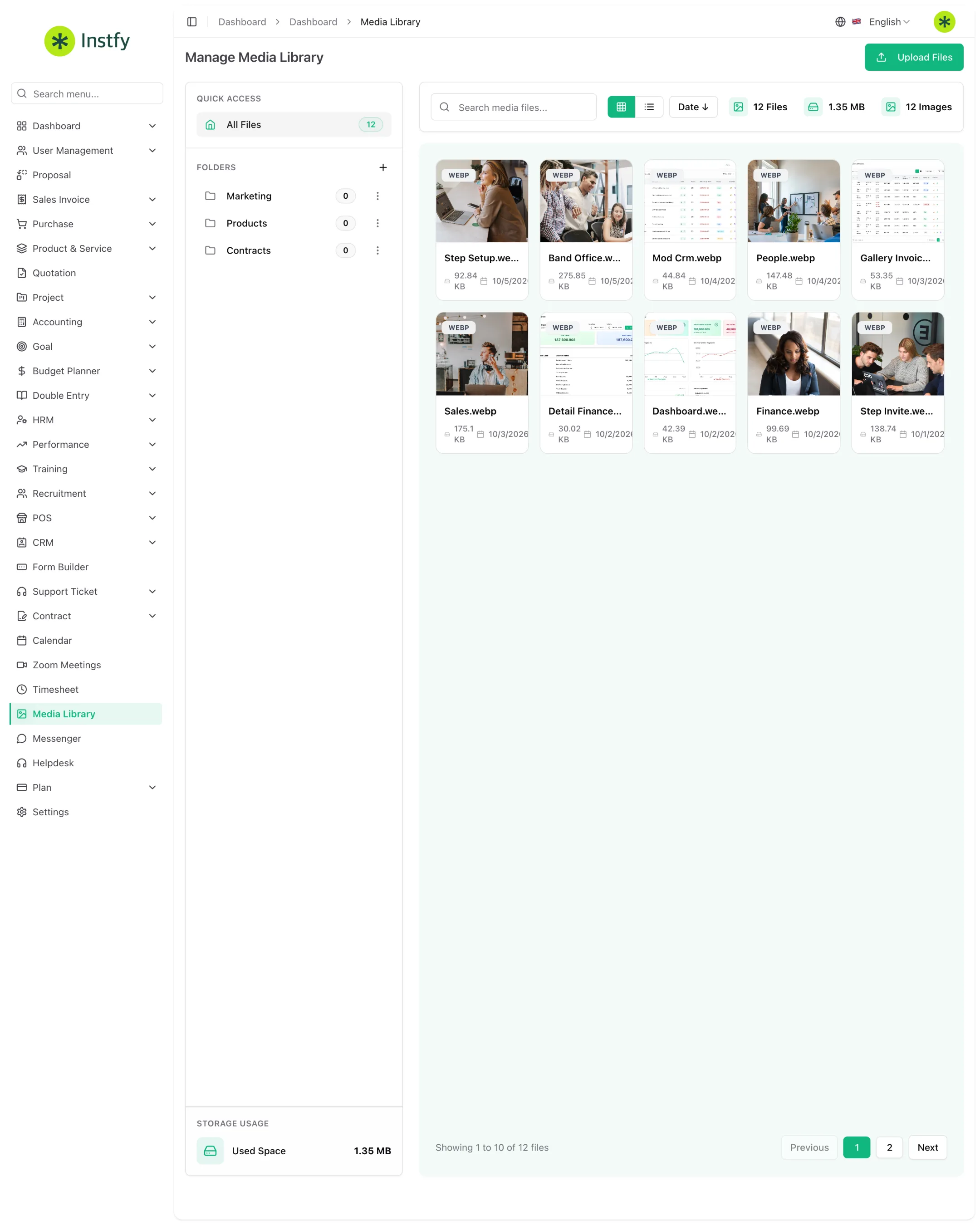
La Media Library es un ítem independiente del menú lateral que centraliza los archivos de la empresa en el sistema: logotipos, imágenes de productos, documentos y otros adjuntos. En lugar de subir el mismo archivo varias veces, lo guardas en la biblioteca y lo reutilizas donde lo necesites.
Antes de empezar
- Prepara los archivos con nombres claros, como "logo-horizontal.png" o "catalogo-2026.pdf". Esto facilita la búsqueda después.
- Reduce el tamaño de las imágenes muy grandes antes de subirlas. El sistema es más rápido y las pantallas cargan mejor.
- Verifica que tu perfil tenga acceso a la biblioteca en Perfiles y permisos.
Subir archivos
Sube a la biblioteca todo lo que se va a usar más de una vez.
Ruta en el menú: Media Library
- Abre Media Library en el menú lateral.
- Haz clic en la opción de subir (upload) archivos.
- Selecciona los archivos en tu computadora o arrástralos al área de carga, cuando esté disponible.
- Espera a que termine la carga. Los archivos aparecen en la biblioteca.
No guardes en la biblioteca documentos con datos personales sensibles sin necesidad. Es preferible adjuntarlos directamente en el registro al que pertenecen, como el registro del colaborador.
Organizar la biblioteca
Una biblioteca organizada evita archivos duplicados y versiones equivocadas en uso.
Ruta en el menú: Media Library
- Abre Media Library.
- Si existe la opción de carpetas, crea carpetas por tema, como Marca, Productos y Documentos, y mueve los archivos a ellas.
- Usa la búsqueda y los filtros disponibles para encontrar archivos antiguos.
- Elimina las versiones desactualizadas para que nadie use el archivo equivocado.
Reutilizar un archivo
Una vez subido, el archivo puede usarse en otras partes del sistema.
Ruta en el menú: Media Library y el módulo donde se usará el archivo
- Abre el registro donde necesitas el archivo, como un ítem en Product & Service > Items o la marca en Settings > Brand Settings.
- En el campo de imagen o adjunto, elige el archivo de la biblioteca cuando se ofrezca esa opción.
- Si necesitas el enlace del archivo, abre Media Library y copia la dirección con la acción correspondiente.
- Guarda el registro.
Flujo completo
- Prepara los archivos con nombres claros y tamaño adecuado.
- Súbelos a la Media Library.
- Organízalos por tema y elimina las versiones antiguas.
- Reutilízalos en los registros y configuraciones del sistema.
Preguntas frecuentes
¿Qué tipos de archivo puedo subir?
Se aceptan imágenes y documentos de uso común. Si un archivo es rechazado, verifica el formato y el tamaño e inténtalo de nuevo.
¿Eliminar un archivo de la biblioteca afecta a otros registros?
Puede afectarlos. Si el archivo está en uso, por ejemplo como imagen de un producto, puede dejar de aparecer. Antes de eliminarlo, revisa dónde se usa.
¿Quién puede ver los archivos de la biblioteca?
Los usuarios de tu empresa con acceso al módulo, según los permisos definidos en User Management > Roles.
¿La biblioteca sirve como respaldo de documentos?
No. Existe para organizar y reutilizar archivos dentro del sistema. Mantén copias de los documentos importantes en tus propios medios de almacenamiento.
Próximos pasos
Usa los archivos de la biblioteca para personalizar la marca y completar tus registros.