
Usuarios y perfiles
Crea perfiles con permisos por módulo, invita usuarios, restablece contraseñas y desactiva accesos en User Management.
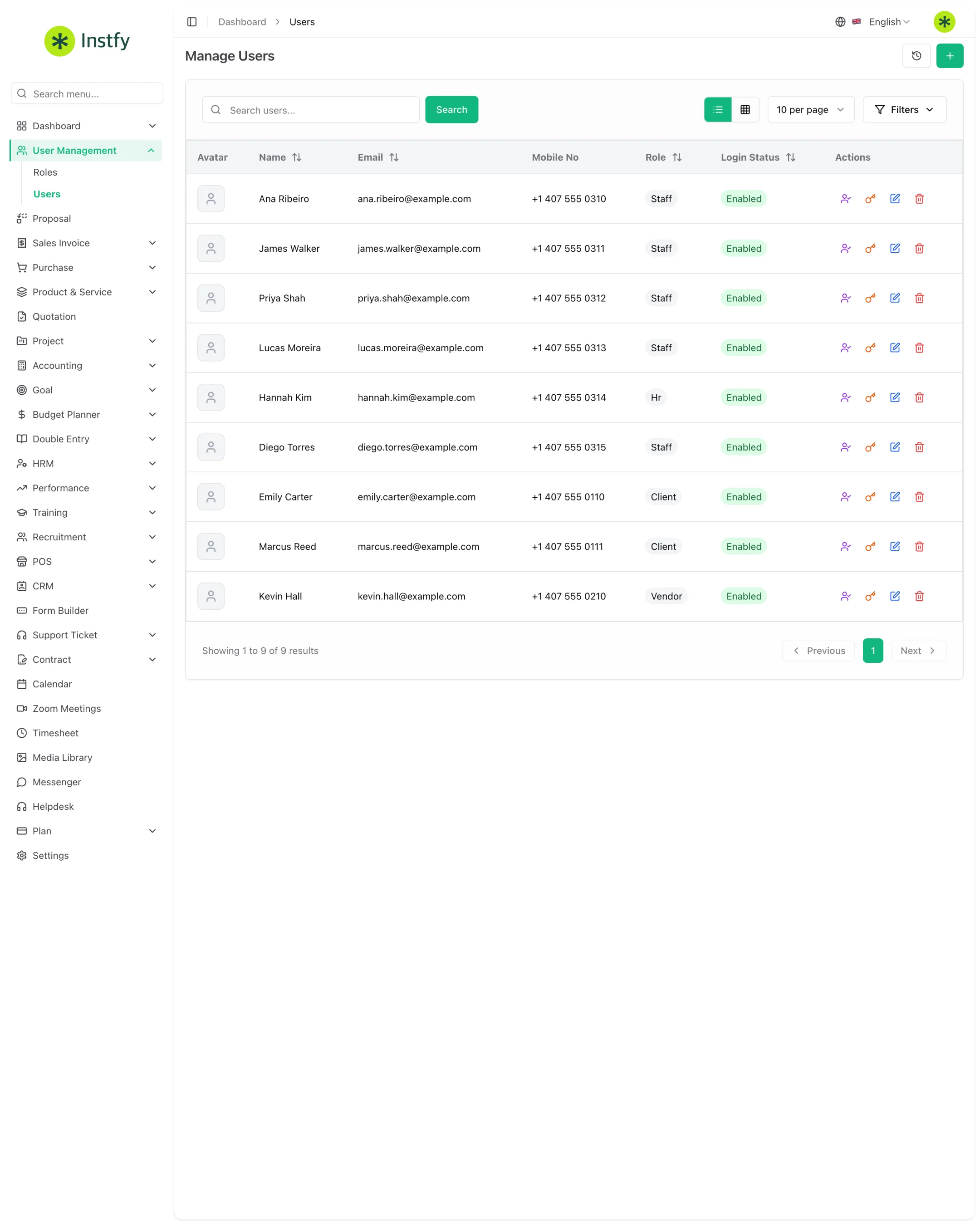
En User Management (gestión de usuarios) el administrador de la empresa incorpora al equipo al sistema de forma segura. Primero creas los perfiles (Roles), que definen lo que cada cargo puede hacer, y después registras los usuarios (Users), asignando un perfil a cada uno.
Antes de empezar
- Entra con el usuario Empresa.
- Lee Perfiles y permisos para entender los tipos de usuario y la lógica de acceso.
- Configura el envío de correo en Settings > Email Settings, para que los avisos y la recuperación de contraseña funcionen. Consulta Integraciones.
Crear un perfil
Crea un perfil por cargo para no tener que configurar permisos persona por persona.
Ruta en el menú: User Management > Roles (Perfiles)
- Abre User Management > Roles.
- Haz clic en Create o +.
- Dale un nombre claro al perfil, como Finanzas, Ventas o RR. HH.
- Marca los permisos de cada módulo al que debe acceder el perfil, por ejemplo ver, crear, editar y eliminar.
- Haz clic en Save. El perfil aparece en la lista y ya se puede asignar a usuarios.
Empieza con pocos permisos y amplía cuando alguien lo necesite. Es más seguro que habilitar todo e intentar restringir después.
Editar los permisos de un perfil
- Abre User Management > Roles.
- Haz clic en Edit en el perfil deseado.
- Marca o desmarca los permisos.
- Haz clic en Save. El cambio se aplica a todos los usuarios con ese perfil.
Invitar a un usuario
Ruta en el menú: User Management > Users (Usuarios)
- Abre User Management > Users.
- Haz clic en Create o +.
- Completa los datos del usuario, como nombre y correo electrónico, y define la contraseña de acceso cuando el formulario lo pida.
- Elige el perfil (Role) del usuario.
- Haz clic en Save. Comparte con la persona la dirección https://erp.instfy.com/login y el correo registrado.
No envíes contraseñas por canales inseguros. Es preferible que la persona defina su propia contraseña con la opción de olvidé mi contraseña en la pantalla de inicio de sesión.
La cantidad de usuarios puede depender de tu plan. Si no puedes crear más usuarios, consulta Plan y suscripción.
Restablecer la contraseña de un usuario
Úsalo cuando un colaborador olvidó su contraseña y no puede recuperarla por correo electrónico.
- Abre User Management > Users.
- Busca al usuario en la lista.
- Abre las acciones del usuario y elige la opción para restablecer la contraseña, si está disponible, o haz clic en Edit.
- Define la nueva contraseña y haz clic en Save.
- Avisa a la persona y pídele que cambie la contraseña en su próximo acceso.
Desactivar o eliminar un usuario
Cuando alguien deja la empresa, bloquea su acceso el mismo día.
- Abre User Management > Users y busca al usuario.
- Si la pantalla ofrece la opción de desactivar o bloquear el inicio de sesión, úsala. Así se conserva el historial.
- Si no existe esa opción, cambia la contraseña del usuario o asígnale un perfil sin permisos.
- Usa Delete solo para usuarios creados por error y sin registros.
Es preferible desactivar a eliminar. Los registros creados por la persona siguen vinculados a su nombre, y eso ayuda en las auditorías.
Preguntas frecuentes
¿Puedo asignar el mismo perfil a varias personas?
Sí. Ese es el uso recomendado: crea un perfil por cargo y asígnalo a todos los que cumplen esa función.
El usuario no ve un módulo que debería ver. ¿Qué hago?
Verifica que su perfil tenga permiso en ese módulo en User Management > Roles y que el módulo forme parte de tu plan. Después pide a la persona que cierre sesión y vuelva a entrar.
¿Hay un límite de usuarios?
El límite depende del plan contratado. Consulta los detalles en Plan > Setup Subscription Plan y en Plan y suscripción.
¿Cómo sé quién registró cada dato?
Da un inicio de sesión individual a cada persona y no compartas usuarios. Así los registros quedan asociados a quien los creó.
Próximos pasos
Con el equipo registrado, empieza con los registros base y conecta las integraciones.