
Reclutamiento e incorporación (Recruitment)
Publica vacantes, recibe candidatos, organiza entrevistas y evaluaciones, envía ofertas y conduce la incorporación de la persona contratada.
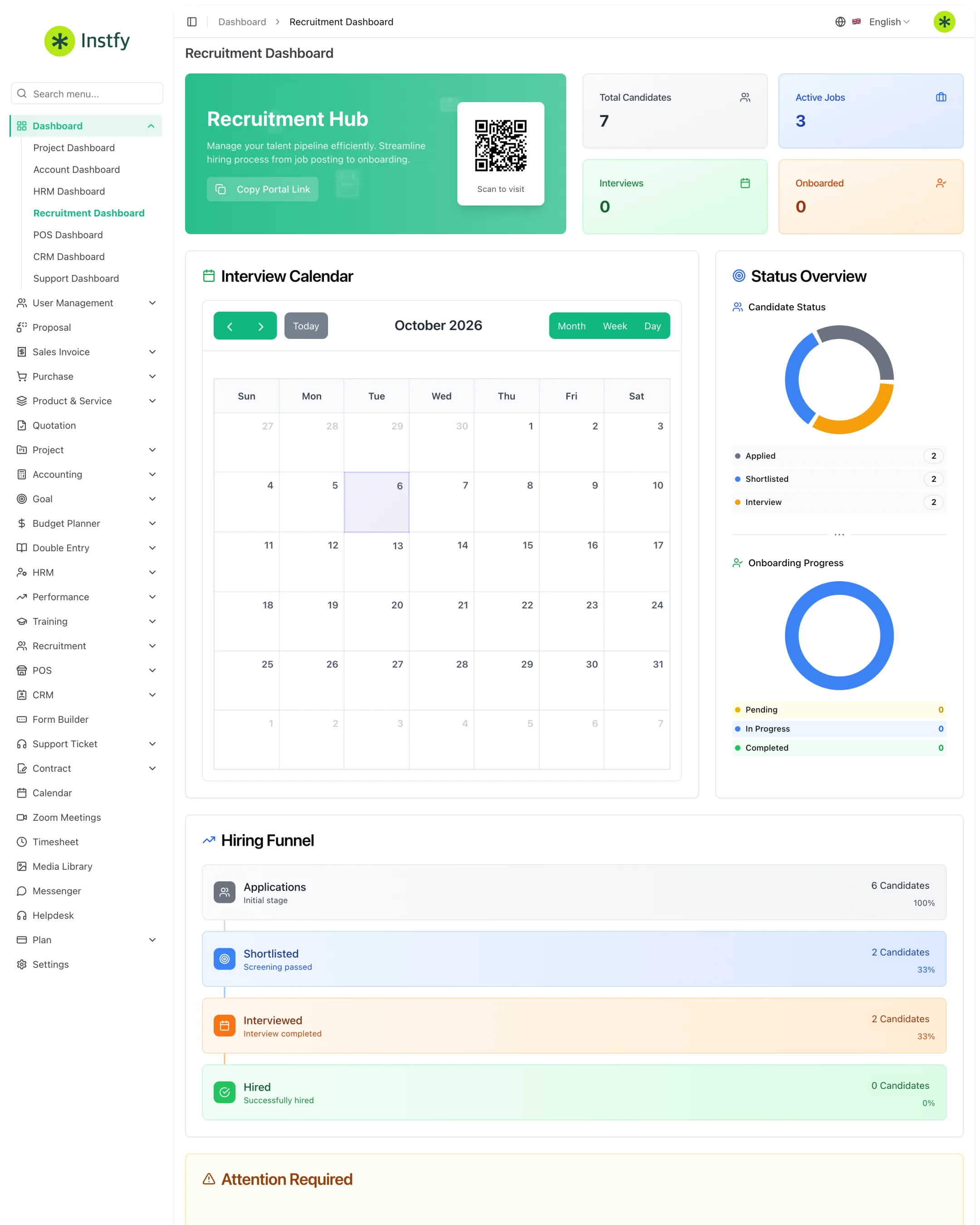
El módulo Recruitment cubre el recorrido completo de la contratación: desde la vacante abierta hasta la incorporación del nuevo colaborador. Cada etapa queda registrada, lo que facilita comparar candidatos, involucrar a los entrevistadores y no perder a nadie en el camino. La visión general está en Dashboard > Recruitment Dashboard.
Antes de empezar
- Ten registrada la estructura de RR. HH. (sucursales, departamentos y cargos). Consulta RR. HH., asistencia, vacaciones y nómina.
- Registra como usuarios a las personas que van a entrevistar, en Usuarios y perfiles.
- Define el perfil de la vacante, las preguntas que deseas hacer y las etapas del proceso de selección.
1. Configurar el módulo
La configuración prepara las listas que se usan en las vacantes, como los tipos de vacante.
Ruta en el menú: Recruitment > System Setup (Configuración del sistema)
- Abre Recruitment > System Setup. Se abre la pantalla de tipos de vacante.
- Haz clic en el botón + (Create) y registra los tipos que usa la empresa, como planta, pasantía o temporal.
- Revisa las demás listas del menú interno de la configuración.
- En Recruitment > Job Locations, registra las ubicaciones de trabajo de las vacantes.
- En Recruitment > Custom Questions, registra preguntas adicionales que los candidatos deben responder.
2. Publicar una vacante
La vacante describe el puesto y reúne a todos los candidatos que se postulen a ella.
Ruta en el menú: Recruitment > Job Postings (Vacantes)
- Abre Recruitment > Job Postings.
- Haz clic en el botón + (Create).
- Completa título, descripción, requisitos, ubicación, tipo de vacante y período de postulación, y selecciona las preguntas personalizadas que apliquen.
- Haz clic en Save y deja la vacante activa para recibir postulaciones.
Sé específico en los requisitos. Una descripción clara reduce las postulaciones fuera del perfil y ahorra tiempo en el filtrado.
3. Registrar y filtrar candidatos
Todos los candidatos quedan centralizados, con sus datos, el currículum y la vacante a la que se postularon.
Ruta en el menú: Recruitment > Candidates (Candidatos)
- Abre Recruitment > Candidates para ver las postulaciones recibidas.
- Para incluir a alguien manualmente, haz clic en el botón + (Create), completa los datos, vincula la vacante y adjunta el currículum.
- Abre cada candidato para analizar el perfil y las respuestas.
- Actualiza la situación del candidato a medida que avanza el filtrado.
4. Organizar y realizar entrevistas
Las rondas definen las etapas del proceso; las entrevistas programan cada conversación; la retroalimentación registra la opinión del entrevistador.
Ruta en el menú: Recruitment > Interview Rounds, Interviews e Interview Feedback
- En Interview Rounds, registra las rondas del proceso, por ejemplo: filtrado, entrevista técnica, entrevista con el liderazgo.
- En Interviews, haz clic en + (Create), selecciona el candidato, la ronda, el entrevistador, la fecha y la hora, y guarda.
- Después de la conversación, abre Interview Feedback y registra la evaluación del entrevistador.
- Repite para cada ronda hasta la decisión final.
Para entrevistas en línea, crea la reunión en Reuniones Zoom y envía el enlace al candidato.
5. Aplicar evaluaciones
Las pruebas y evaluaciones complementan las entrevistas con datos objetivos.
Ruta en el menú: Recruitment > Candidate Assessments (Evaluaciones de candidatos)
- Abre Recruitment > Candidate Assessments.
- Haz clic en el botón + (Create).
- Selecciona el candidato y registra la evaluación aplicada y el resultado.
- Haz clic en Save. El resultado queda junto al historial del candidato.
6. Enviar la oferta
Una vez elegido el candidato, registra la oferta de contratación y sigue la respuesta.
Ruta en el menú: Recruitment > Offers (Ofertas)
- Abre Recruitment > Offers.
- Haz clic en el botón + (Create).
- Selecciona el candidato y completa las condiciones de la oferta, como cargo, salario y fecha de inicio.
- Haz clic en Save y actualiza la situación cuando el candidato acepte o rechace.
7. Conducir la incorporación
La incorporación garantiza que el nuevo colaborador reciba accesos, equipos y orientaciones sin olvidos.
Ruta en el menú: Recruitment > Checklist Items y Recruitment > Candidate Onboarding
- En Checklist Items, registra los ítems estándar de la incorporación, como contrato firmado, correo creado, equipo entregado y capacitación inicial.
- En Candidate Onboarding, haz clic en + (Create) y selecciona el candidato aprobado.
- Sigue y marca cada ítem de la lista de verificación a medida que se complete.
- Al final, registra a la persona en HRM > Employees si todavía no está en RR. HH.
Flujo completo
- Configura tipos de vacante, ubicaciones y preguntas.
- Publica la vacante en Job Postings.
- Filtra a los candidatos en Candidates.
- Conduce las rondas en Interviews y registra el Interview Feedback.
- Aplica evaluaciones en Candidate Assessments.
- Envía la oferta en Offers.
- Haz la incorporación en Candidate Onboarding y registra al colaborador en HRM.
- Sigue todo en el Recruitment Dashboard.
Preguntas frecuentes
¿Cuál es la diferencia entre Interview Rounds e Interviews?
Interview Rounds son las etapas del proceso de selección, definidas una sola vez. Interviews son las citas de cada conversación con un candidato, dentro de una ronda.
¿Para qué sirven las Custom Questions?
Permiten hacer preguntas propias de tu empresa a los candidatos de una vacante, además de los datos estándar. Las respuestas ayudan en el filtrado.
¿El candidato aprobado se convierte en colaborador automáticamente?
No cuentes con ello. Al final de la incorporación, verifica si la persona ya está en HRM > Employees y, si no está, regístrala.
¿Puedo involucrar a gestores de otras áreas en las entrevistas?
Sí. Regístralos como usuarios con permiso para el módulo y selecciónalos como entrevistadores. Ellos registran su opinión en Interview Feedback.
Próximos pasos
Con el nuevo colaborador contratado, llévalo a RR. HH. y planifica las primeras capacitaciones.