
Hoja de ruta de implementación
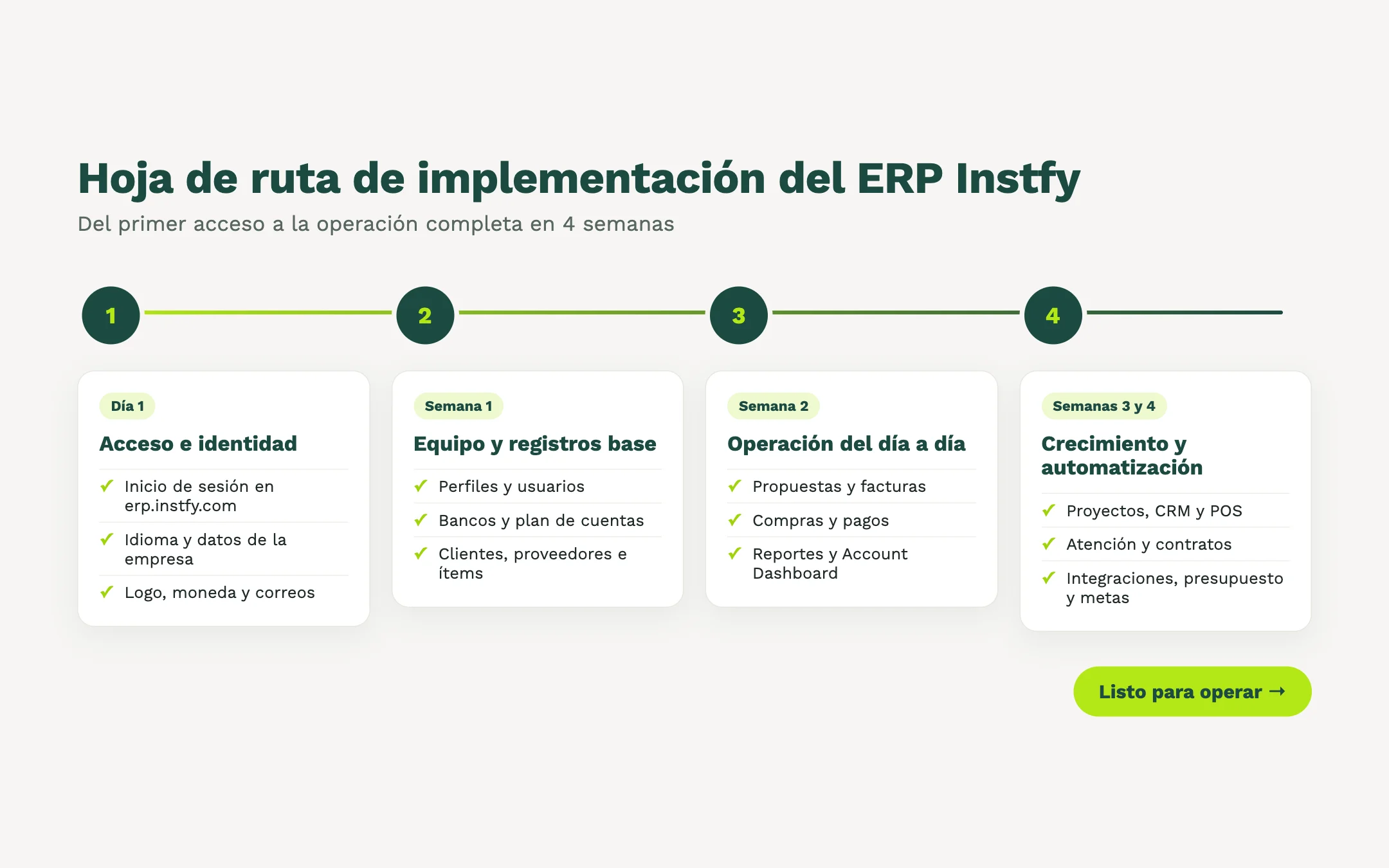
Un plan de 4 semanas para pasar de la suscripción a la operación: qué configurar el Día 1, en la Semana 1, en la Semana 2 y en las Semanas 3 y 4.
Acabas de suscribirte a ERP Instfy y quieres poner a funcionar tu empresa sin perderte en el menú. Esta hoja de ruta organiza la implementación en etapas cortas, en el orden correcto: primero la base (empresa, moneda, correo electrónico), después los registros, luego la operación del día a día y, por último, los módulos de crecimiento. Cada paso apunta a la página que explica cómo hacerlo.
Antes de empezar
- Ten a mano los datos de la empresa: razón social, dirección, teléfono, correo electrónico de contacto y logotipo.
- Define quién será el responsable de la implementación (normalmente el dueño o el gerente administrativo). Esa persona usará el usuario Empresa, que tiene acceso a todo.
- Separa las listas que ya tienes en hojas de cálculo: clientes, proveedores, productos y servicios, cuentas bancarias y empleados.
- Lee rápidamente la Visión general del ERP para conocer los módulos.
No intentes configurar todo en un día. Sigue el orden de abajo: cada etapa prepara la siguiente, y los informes solo quedan correctos cuando la base está bien.
Día 1: acceso e identidad de la empresa
El objetivo del primer día es entrar al sistema y dejar la base lista para que cada documento salga con el nombre, la marca y la moneda correctos.
Ruta en el menú: Settings (Configuración)
- Entra en https://erp.instfy.com/login con el correo electrónico y la contraseña de la suscripción. Consulta Primer acceso e inicio de sesión.
- Elige el idioma en el selector de idioma de la parte superior de la pantalla (el predeterminado es English). Consulta Conociendo la interfaz.
- Abre Settings y, en la pestaña Company Settings (Configuración de la empresa), completa los datos de la empresa. Consulta Configuración de la empresa.
- En la pestaña Brand Settings (Configuración de marca), sube el logotipo, ajusta los textos y elige el tema.
- En la pestaña Currency Settings (Configuración de moneda), define la moneda y el formato de los valores.
- En la pestaña System Settings (Configuración del sistema), revisa la fecha, la hora y las preferencias generales.
- En la pestaña Email Settings (Configuración de correo), configura el envío de correos electrónicos y haz una prueba. Consulta Integraciones.
- Haz clic en Save Changes (Guardar cambios) en cada pestaña. Listo: la base de la empresa está configurada.
Configura la moneda antes de registrar la primera factura. Cambiarla después puede dejar documentos antiguos e informes con valores difíciles de comparar.
Semana 1: equipo y registros base
Con la base lista, registra a quienes van a usar el sistema y la información que consultan todos los módulos.
Usuarios y perfiles
Ruta en el menú: User Management > Roles y User Management > Users
- Entiende los tipos de usuario y la lógica de acceso en Perfiles y permisos.
- Crea los perfiles por cargo (ej.: Finanzas, Ventas, RR. HH.) en Roles. Consulta Usuarios y perfiles.
- Registra a los colaboradores en Users y asigna el perfil de cada uno.
- Pide a cada persona que inicie sesión y confirme que solo ve lo que necesita.
Registros base
- Registra las cuentas bancarias en Accounting > Banking. Consulta Finanzas y contabilidad.
- Revisa el plan de cuentas en Accounting > Chart Of Accounts y los tipos de cuenta en Accounting > System Setup.
- Registra clientes en Accounting > Customers y proveedores en Accounting > Vendors.
- Crea las categorías de producto en Product & Service > System Setup y registra los artículos en Product & Service > Items. Consulta Productos y servicios.
- Si trabajas con inventario, registra los almacenes en Purchase > Warehouses. Consulta Compras, almacenes y transferencias.
No necesitas registrar a todos los clientes de una vez. Empieza por los activos y por los que van a recibir factura en las próximas semanas.
Semana 2: operación del día a día
Ahora el sistema ya puede registrar lo que sucede en la empresa. Haz los primeros registros reales y verifica el resultado en los paneles.
- Emite la primera propuesta o cotización. Consulta Propuestas y Cotizaciones.
- Emite la primera factura en Sales Invoice. Consulta Facturas de venta y devoluciones.
- Registra la primera compra en Purchase > Purchase Invoice. Consulta Compras.
- Registra cobros y pagos en Accounting > Customer Payments y Vendor Payments, además de ingresos y gastos sueltos. Consulta Finanzas y contabilidad.
- Revisa los informes contables en Double Entry (balance de comprobación, estado de resultados (P&L), balance general). Consulta Partida doble e informes.
- Si usas RR. HH.: configura sucursales y departamentos en HRM > System Setup, registra empleados, turnos y tipos de licencia, y define los salarios. Consulta RR. HH., asistencia, vacaciones y nómina.
- Abre el Account Dashboard y confirma que los números coinciden con lo que registraste. Consulta Paneles por área.
Al final de la Semana 2, compara el saldo de las cuentas bancarias en el ERP con los extractos reales. Si coincide, la base financiera está correcta.
Semanas 3 y 4: crecimiento y automatización
Con la operación en marcha, activa los módulos que te ayudan a vender más, atender mejor y decidir con datos. Elige solo lo que tenga sentido para tu negocio.
- Proyectos: crea las etapas de tarea en Project > System Setup y el primer proyecto. Consulta Proyectos y tareas y Registro de horas.
- CRM: configura embudos, etapas y fuentes en CRM > System Setup y registra leads y negocios. Consulta CRM: leads y negocios.
- TPV o punto de venta: si vendes en mostrador, haz una venta de prueba en POS > Add POS. Consulta TPV o punto de venta (caja).
- Atención: crea categorías en Support Ticket > System Setup y publica la base de conocimiento. Consulta Tickets y base de conocimiento.
- Contratos: registra los tipos y los contratos activos. Consulta Contratos.
- Integraciones: conecta Slack, Twilio, Zoom, Google Calendar o Webhook según tu rutina. Consulta Integraciones.
- Gestión: define el presupuesto y las metas. Consulta Planificación presupuestaria y Metas financieras.
- Paneles: acuerda con cada gerente qué panel abrirá todos los días. Consulta Paneles por área.
Listo para operar
Usa esta lista para confirmar que la implementación está completa. Cuando todos los elementos estén marcados, tu empresa estará lista para operar en ERP Instfy.
- Idioma elegido y datos de la empresa completados en Configuración
- Logotipo y tema aplicados en Brand Settings
- Moneda y formato de valores definidos en Currency Settings
- Envío de correo electrónico configurado y probado (Integraciones)
- Perfiles creados y usuarios invitados (Usuarios y perfiles)
- Cuentas bancarias y plan de cuentas revisados (Finanzas)
- Clientes, proveedores y productos principales registrados (Productos y servicios)
- Primera factura de venta emitida (Facturas de venta)
- Primera compra registrada (Compras)
- Cobros y pagos registrados y saldos verificados con el banco
- RR. HH. configurado, si la empresa usa el módulo (RR. HH.)
- Módulos de crecimiento activados según la necesidad (CRM, Proyectos, TPV)
- Cada gerente sabe qué panel seguir (Paneles)
- Plan y forma de pago verificados (Plan y suscripción)
Preguntas frecuentes
¿Necesito seguir la hoja de ruta exactamente en ese orden?
El orden del Día 1 y de la Semana 1 es importante, porque la empresa, la moneda, los usuarios y los registros base los usan todos los demás módulos. A partir de la Semana 2 puedes adaptarlo: si tu empresa no usa RR. HH. ni el TPV, omite esos elementos y avanza hacia lo que te importa.
¿Cuánto tiempo toma implementar ERP Instfy?
La hoja de ruta sugiere unas cuatro semanas para una pequeña o mediana empresa, pero el tiempo real depende del volumen de registros y de cuántos módulos vayas a usar. Una empresa que solo necesita ventas y finanzas puede estar operando mucho antes.
¿Puedo importar mis registros desde una hoja de cálculo?
Algunas listas del sistema ofrecen importación, pero eso varía según la pantalla. Cuando no haya opción de importar, registra primero los registros más usados y completa el resto poco a poco. Si tienes dudas, habla con soporte.
¿Qué hago si un módulo de la hoja de ruta no aparece en mi menú?
El menú muestra solo los módulos de tu plan y de tus permisos. Revisa tu plan en Plan y suscripción y los permisos en Perfiles y permisos. Si aun así no aparece, consulta Solución de problemas.
Próximos pasos
Empieza por el primer acceso y sigue la hoja de ruta etapa por etapa.