
TPV (POS): ventas en mostrador
Vende en mostrador con el TPV de ERP Instfy: elige el almacén, arma el carrito, finaliza, consulta pedidos e imprime etiquetas de código de barras.
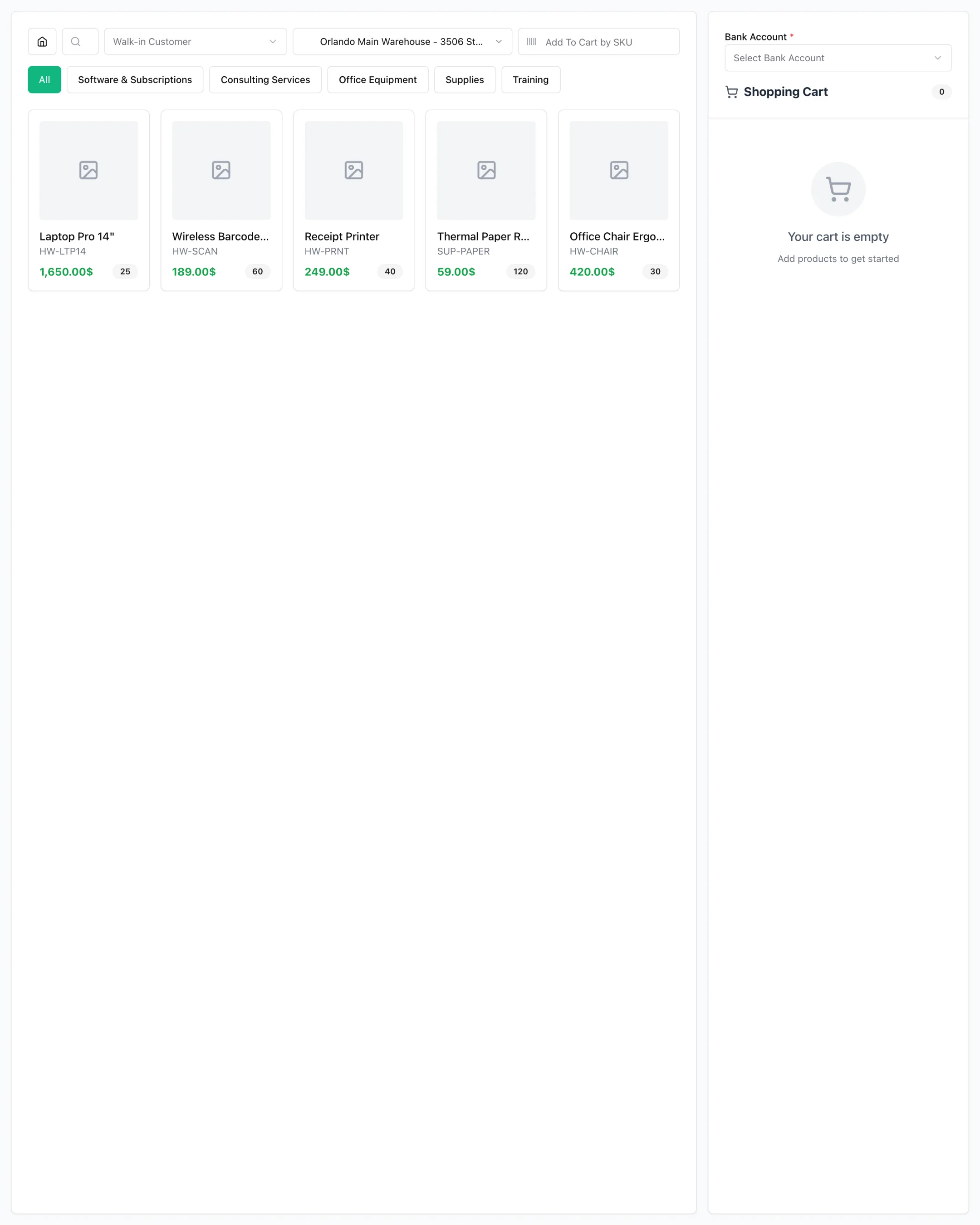
El POS (TPV o punto de venta) es la pantalla de venta rápida de ERP Instfy. Seleccionas el cliente y el almacén, agregas productos al carrito y concluyes la venta en el momento. Cada venta se convierte en un pedido en POS Orders, descuenta el inventario del almacén usado y aparece en el POS Dashboard. Usa el TPV en tiendas, mostradores, ferias o cualquier venta presencial.
Antes de empezar
- Productos registrados en Product & Service > Items, con precio, impuesto y código. Consulta Productos y servicios.
- Almacén (warehouse) registrado en Purchase > Warehouses, con inventario de los productos. Consulta Compras e inventario.
- Clientes registrados en Accounting > Customers, si quieres identificar al comprador. Consulta Contabilidad.
- Usuarios de caja con permiso en el TPV. Consulta Usuarios y perfiles.
| Menú | Para qué sirve |
|---|---|
| POS > Add POS | Pantalla de venta (carrito) |
| POS > POS Orders | Lista de ventas realizadas |
| POS > Print Barcode | Etiquetas de código de barras |
| Dashboard > POS Dashboard | Números de las ventas en el TPV |
Hacer una venta en el TPV
Ruta en el menú: POS > Add POS
- Abre POS > Add POS.
- Selecciona el almacén del que saldrán los productos. La lista de productos muestra lo que está disponible en él.
- Selecciona el cliente, si quieres identificar al comprador.
- Haz clic en los productos para agregarlos al carrito, o búscalos por nombre o código. Ajusta las cantidades en el carrito.
- Aplica un descuento, si lo hay, y revisa impuestos y total.
- Finaliza la venta y confirma el pago en la ventana que se abre.
- La venta se registra, el inventario del almacén se actualiza y el carrito queda libre para el próximo cliente.
El inventario se controla por almacén. Si un producto no aparece o aparece sin saldo, verifica que elegiste el almacén correcto y que hay inventario registrado en él por compra o transferencia.
Consultar pedidos y reimprimir comprobantes
Todas las ventas del TPV quedan registradas como pedidos, para el cuadre de caja y la atención posventa.
Ruta en el menú: POS > POS Orders
- Abre POS > POS Orders.
- Localiza la venta por fecha, número o cliente.
- Abre el pedido para ver ítems, valores y pago.
- Usa la acción de impresión para generar otra copia del comprobante, cuando el cliente la pida.
Imprimir etiquetas de código de barras
Las etiquetas con código de barras agilizan la caja: basta con leer el código para que el producto entre en el carrito.
Ruta en el menú: POS > Print Barcode
- Abre POS > Print Barcode.
- Selecciona el almacén y los productos que necesitan etiqueta.
- Indica la cantidad de etiquetas de cada producto.
- Genera la vista previa y envíala a la impresora.
Imprime etiquetas justo después de recibir mercancía. Un producto etiquetado en el estante es una venta más rápida y con menos errores de digitación en la caja.
Seguir las ventas en el POS Dashboard
Ruta en el menú: Dashboard > POS Dashboard
- Abre Dashboard > POS Dashboard.
- Revisa los totales de ventas y la evolución en el período.
- Observa qué productos y períodos concentran más movimiento.
- Usa esta información para planificar la reposición y los turnos de caja.
Flujo completo
Compra a proveedor > Inventario en el almacén > Venta en el TPV > Pedido en POS Orders > Reportes y POS Dashboard
- El producto se registra en Productos y servicios.
- El inventario entra al almacén mediante una factura de compra o una transferencia.
- La venta ocurre en POS > Add POS, usando ese almacén.
- El pedido queda en POS > POS Orders y los números aparecen en el panel.
- Para ventas a crédito o con cobro formal, usa Facturas de venta en lugar del TPV.
Preguntas frecuentes
¿Por qué tengo que elegir un almacén en el TPV?
Porque el inventario de ERP Instfy se controla por almacén (warehouse). El TPV muestra y descuenta el saldo del almacén elegido, lo que permite tener varias tiendas o inventarios separados.
¿Por qué un producto no aparece en el TPV?
Normalmente porque no tiene inventario en el almacén seleccionado o no está registrado como producto. Revisa el registro en Product & Service > Items y el saldo del almacén en Purchase > Warehouses.
¿Dónde veo las ventas hechas en el TPV?
En POS > POS Orders, con el detalle de cada pedido, y en Dashboard > POS Dashboard, con los totales del período.
¿Puedo vender sin identificar al cliente?
Depende de la configuración de tu cuenta, pero la práctica común en mostrador es usar un cliente genérico, como "Consumidor final", registrado en Accounting > Customers.
¿Cómo imprimo el código de barras de mis productos?
En POS > Print Barcode. Elige el almacén, los productos y la cantidad de etiquetas, genera la vista previa e imprime.
Próximos pasos
Mantén el catálogo y el inventario en orden para que el mostrador nunca se detenga.