
Productos y servicios
Registra productos y servicios una sola vez, con precio, impuesto, categoría y unidad, y reutilízalos en propuestas, facturas, compras y TPV.
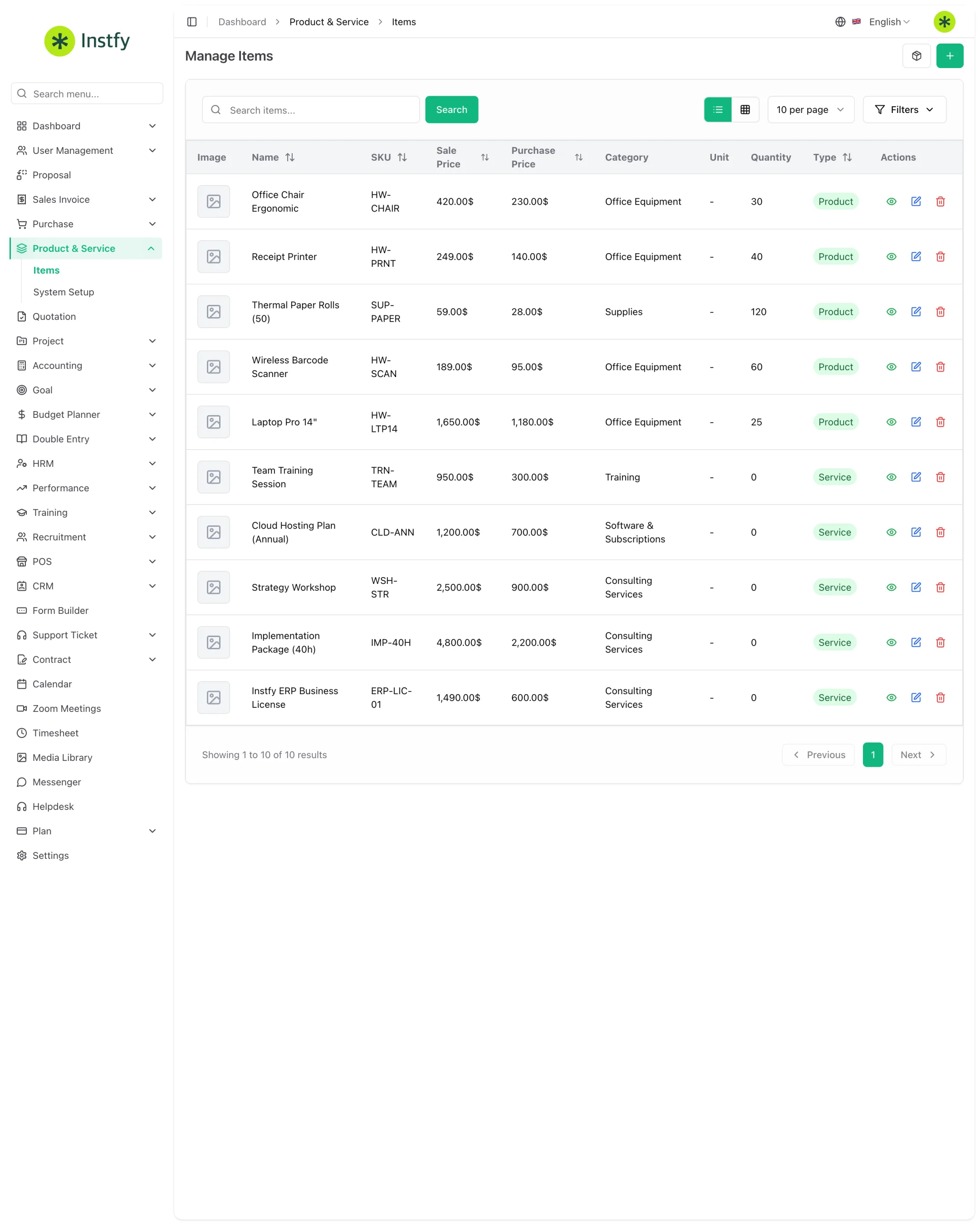
El módulo Product & Service (Productos y servicios) es el catálogo central de la empresa. Todo lo que vendes o compras debe estar aquí: ítems físicos, que mueven inventario, y servicios, que no lo mueven. Este registro alimenta Propuestas, Cotizaciones, Facturas de venta, Compras y el TPV. Vale la pena dedicarle tiempo desde el principio.
Antes de empezar
El registro de ítems depende de tres tablas de apoyo, que están en Product & Service > System Setup:
| Registro de apoyo | Para qué sirve |
|---|---|
| Categorías | Agrupan los ítems y organizan los reportes |
| Unidades | Indican cómo se mide el ítem (unidad, hora, kg, caja) |
| Impuestos | Tasas aplicadas automáticamente en los documentos |
También ayuda tener los almacenes creados en Purchase > Warehouses, si controlas inventario. Consulta Compras e inventario.
Producto o servicio: cuál elegir
| Tipo | Cuándo usarlo | Inventario |
|---|---|---|
| Producto | Mercancía física que compras, almacenas y vendes | Controlado por almacén |
| Servicio | Trabajo, hora técnica, mensualidad, consultoría | No mueve inventario |
Si tienes dudas, pregúntate: "¿esto ocupa espacio en el estante?". Si la respuesta es sí, es producto. Si no, es servicio.
Configurar categorías, unidades e impuestos
Hazlo antes del primer ítem. Así los campos del registro ya traen opciones.
Ruta en el menú: Product & Service > System Setup
- Abre Product & Service > System Setup. La pantalla se abre en categorías, con las demás configuraciones en pestañas o enlaces laterales.
- En categorías, haz clic en Create (o en el ícono +), indica el nombre (ej.: "Electrónicos", "Servicios técnicos") y haz clic en Save.
- En unidades, registra las medidas que usas, como "Unidad", "Hora" y "Kg".
- En impuestos, registra cada tasa con nombre y porcentaje.
- Vuelve a los ítems: las categorías, unidades e impuestos ya aparecen como opción.
Confirma las tasas con tu contador. ERP Instfy aplica el porcentaje registrado, pero definir qué impuesto se aplica a cada ítem es una decisión fiscal de tu empresa.
Registrar un ítem
Ruta en el menú: Product & Service > Items
- Abre Product & Service > Items.
- Haz clic en Create (o en el ícono +).
- Indica el nombre del ítem y un código (SKU), si lo usas.
- Elige el tipo: producto o servicio.
- Completa los precios de venta y de compra.
- Selecciona categoría, unidad e impuesto.
- Si quieres, agrega una descripción y una imagen.
- Haz clic en Save. El ítem aparece en la lista y ya puede usarse en todos los documentos.
Estandariza nombres y códigos desde el primer ítem (ej.: "CAM-001 Camiseta blanca S"). La búsqueda, el TPV y los reportes serán mucho más rápidos.
Editar el precio o el impuesto de un ítem
Cuando el precio cambia, actualiza el registro: los próximos documentos ya saldrán con el nuevo valor.
Ruta en el menú: Product & Service > Items
- Abre Product & Service > Items y localiza el ítem.
- Haz clic en editar (ícono de lápiz).
- Cambia el precio, el impuesto u otros datos.
- Haz clic en Save.
Los documentos ya emitidos conservan los valores de su momento. El cambio vale para propuestas, cotizaciones, facturas y ventas creadas después.
Revisar el inventario de un producto
El inventario de productos se forma con compras, ventas, devoluciones y transferencias, separado por almacén.
Ruta en el menú: Product & Service > Items y Purchase > Warehouses
- Abre Product & Service > Items para ver los ítems y la información de cantidad que muestra la lista.
- Para el saldo por ubicación, abre Purchase > Warehouses y consulta el almacén deseado.
- Si falta inventario, registra la entrada mediante una factura de compra o muévelo desde otro almacén con una transferencia.
Flujo completo
System Setup > Ítem > Compra (entrada al almacén) > Venta (propuesta, cotización, factura o TPV) > Reportes
- Configura categorías, unidades e impuestos en System Setup.
- Registra el ítem en Items.
- Los productos entran al inventario mediante la factura de compra.
- El ítem se vende mediante Propuestas, Cotizaciones, Facturas de venta o el TPV.
- Los valores llegan a los reportes de Contabilidad.
Preguntas frecuentes
¿Dónde registro categorías, unidades e impuestos?
En Product & Service > System Setup. Registra estas tablas antes de los ítems, para que los campos del formulario de ítem ya tengan opciones.
¿Los servicios controlan inventario?
No. Solo los ítems de tipo producto mueven inventario, separados por almacén. Los servicios entran en los documentos de venta y compra sin afectar cantidades.
Si cambio el precio de un ítem, ¿cambian las facturas antiguas?
No. Los documentos ya emitidos conservan los valores originales. El nuevo precio vale para los documentos creados a partir del cambio.
¿Por qué el ítem no aparece en el TPV?
El TPV muestra productos con inventario en el almacén seleccionado. Verifica que el ítem sea de tipo producto y que haya saldo en el almacén elegido en POS > Add POS.
¿Tengo que registrar el mismo ítem para compra y para venta?
No. Un único registro tiene precio de venta y precio de compra y se usa tanto en facturas de venta como en facturas de compra.
Próximos pasos
Con el catálogo listo, abastece el inventario y empieza a vender.